

サポート
よくあるご質問
-
A.
お買い上げ直後、本製品は充電が必要な状態です。ご使用前にフル充電(およそ2時間)を行ってから、ご使用ください。
-
A.
プリンター本体側面ボタンの内、上部の電源マークがある方になっております。
電源をON/OFFをする際はボタンを長押ししてください。
-
A.
下記手順をお試しください。
- 1)「instax mini Link™」アプリを起動し、右上にある“設定”アイコン をタップします。
- 2)設定メニュー画面に移動しますので、「プリンター本体の設定」タブ内の「自動電源OFF設定」をタップします。
- 3)自動電源オフする/しない を選択してください。
-
A.
「instax mini Link™」アプリをインストール/バージョンアップ後、アプリを最初に起動した時に下記権限の選択を求められます。
「instax mini Link™」アプリの権限を有効にしないと、一部または全ての機能が使えません。現在の設定内容を確認し、必要に応じて修正してください。<iPhoneをお使いのお客様>
- 1)ホーム画面で「設定」ボタンをタップします。
- 2)下にスクロールし、「mini Link」のアイコンをタップします。
- 3)「写真」「Bluetooth」「カメラ」の権限を下記内容にしてください。
iOS 17 iOS 16 「写真」権限 「フルアクセス」を選択 「すべての写真」を選択 「Bluetooth」権限 スライダーを右 スライダーを右 「カメラ」権限 スライダーを右 スライダーを右 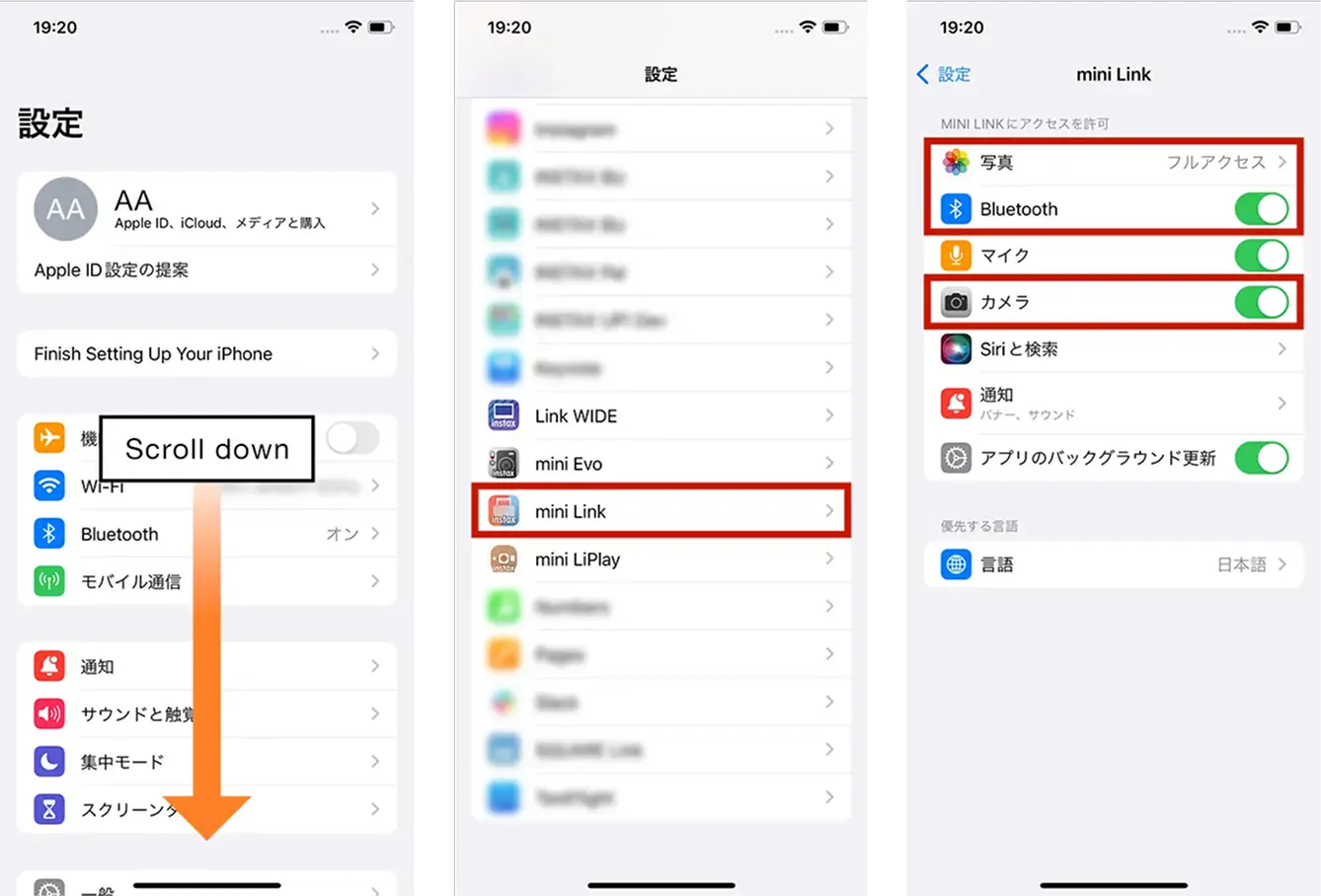
<Androidをお使いのお客様>
- 1)ホーム画面で「設定」ボタンをタップします。
- 2)【Android11以下】「アプリと通知」をタップします。
【Android12以上】「アプリ」をタップします。 - 3)「アプリをすべて表示」をタップします。
- 4)下にスクロールし、「mini Link」のアイコンをタップします。
- 5)「権限」をタップします。
- 6)「カメラ」「ファイルとメディア/ストレージ」「位置情報」の権限を下記内容にしてください。
Android 14 Android 13 Android 12 Android 11 Android 10 「カメラ」権限 「アプリの使用中のみを許可」を選択 「アプリの使用中のみを許可」を選択 「アプリの使用中のみを許可」を選択 「アプリの使用中のみを許可」を選択 「許可」を選択 「写真と動画」権限 「許可」を選択 「許可」を選択 - - - 「ファイルとメディア」権限 - - 「メディアへのアクセスのみを許可」を選択 「メディアへのアクセスのみを許可」を選択 - 「ストレージ」権限 - - - - 「許可」を選択 「位置情報」権限 「アプリの使用中のみを許可」を選択し、さらに“正確な位置情報を使用”のスライダーを右にする 「アプリの使用中のみを許可」を選択し、さらに“正確な位置情報を使用”のスライダーを右にする 「アプリの使用中のみを許可」を選択し、さらに“正確な位置情報を使用”のスライダーを右にする 「アプリの使用中のみを許可」を選択 「アプリの使用中のみを許可」を選択 Android 14 「カメラ」権限 「アプリの使用中のみを許可」を選択 「写真と動画」権限 「許可」を選択 「ファイルとメディア」権限 - 「ストレージ」権限 - 「位置情報」権限 「アプリの使用中のみを許可」を選択し、さらに“正確な位置情報を使用”のスライダーを右にする Android 13 「カメラ」権限 「アプリの使用中のみを許可」を選択 「写真と動画」権限 「許可」を選択 「ファイルとメディア」権限 - 「ストレージ」権限 - 「位置情報」権限 「アプリの使用中のみを許可」を選択し、さらに“正確な位置情報を使用”のスライダーを右にする Android 12 「カメラ」権限 「アプリの使用中のみを許可」を選択 「写真と動画」権限 - 「ファイルとメディア」権限 「メディアへのアクセスのみを許可」を選択 「ストレージ」権限 - 「位置情報」権限 「アプリの使用中のみを許可」を選択し、さらに“正確な位置情報を使用”のスライダーを右にする Android 11 「カメラ」権限 「アプリの使用中のみを許可」を選択 「写真と動画」権限 - 「ファイルとメディア」権限 「メディアへのアクセスのみを許可」を選択 「ストレージ」権限 - 「位置情報」権限 「アプリの使用中のみを許可」を選択 Android 10 「カメラ」権限 「許可」を選択 「写真と動画」権限 - 「ファイルとメディア」権限 - 「ストレージ」権限 「許可」を選択 「位置情報」権限 「アプリの使用中のみを許可」を選択 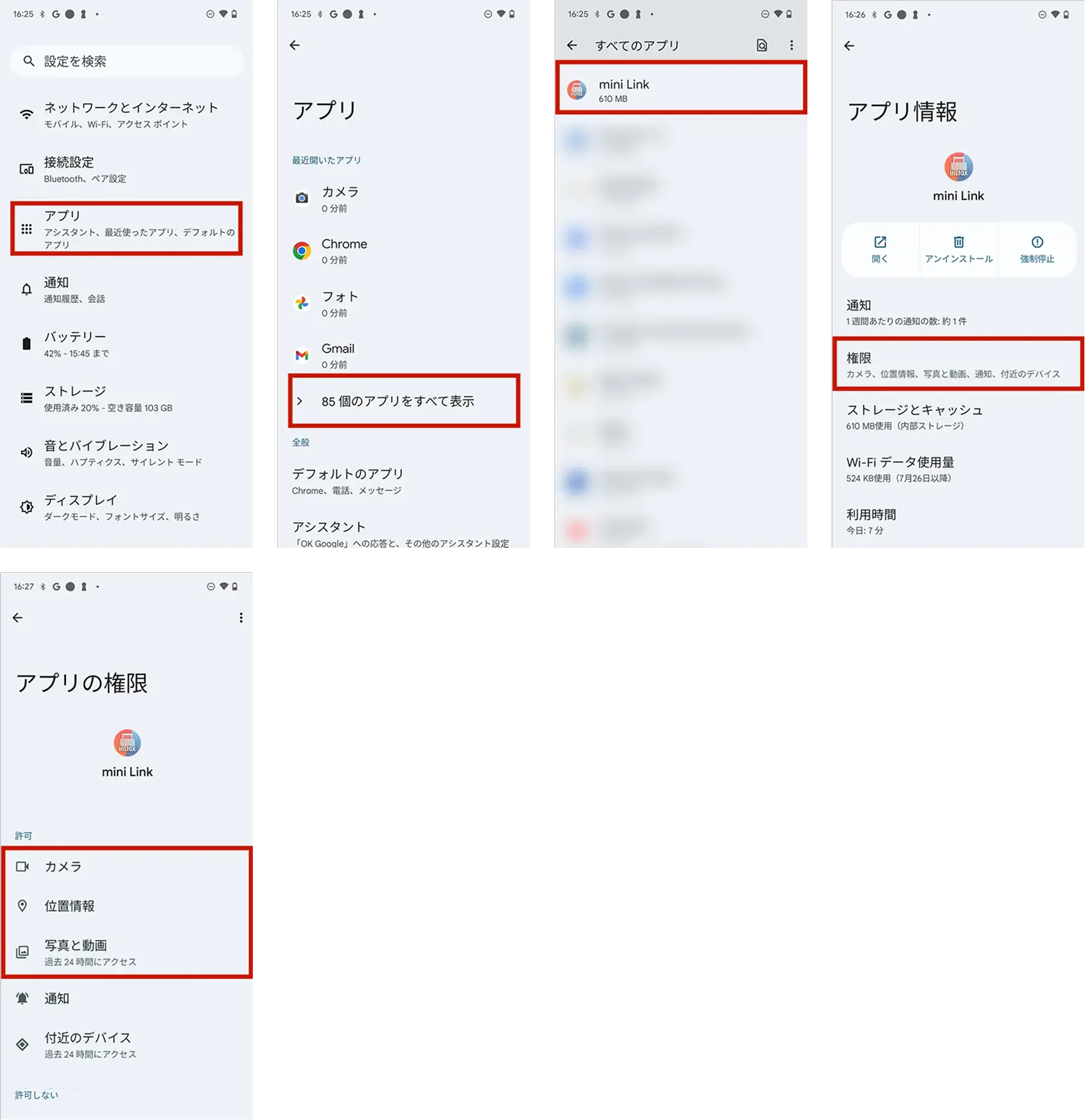
-
A.
下記手順をお試しください。
- 1)接続したいスマートフォンで、本体設定内のBluetooth設定画面を開き、以前接続していたinstax mini Link+™が表示されるか確認してください。instax mini Link+™は INSTAX-XXXXXXX と表示されます。表示された場合は削除してください。
- 2)スマートフォン本体を再起動してください。
- 3)スマートフォン本体設定でBluetooth設定をONにしてください(最初からONの場合は、一旦OFFにして再度ONにしてください)。
- 4)プリンター本体の電源をファンクションボタンを押しながら入れてください。
- 5)スマートフォンでinstax mini Link™アプリを起動し、アプリの設定画面からBluetooth設定を選び、検索ボタンを押してください。
プリンター本体と「instax mini Link™」アプリをペアリングできます。
例)iOS 17の場合 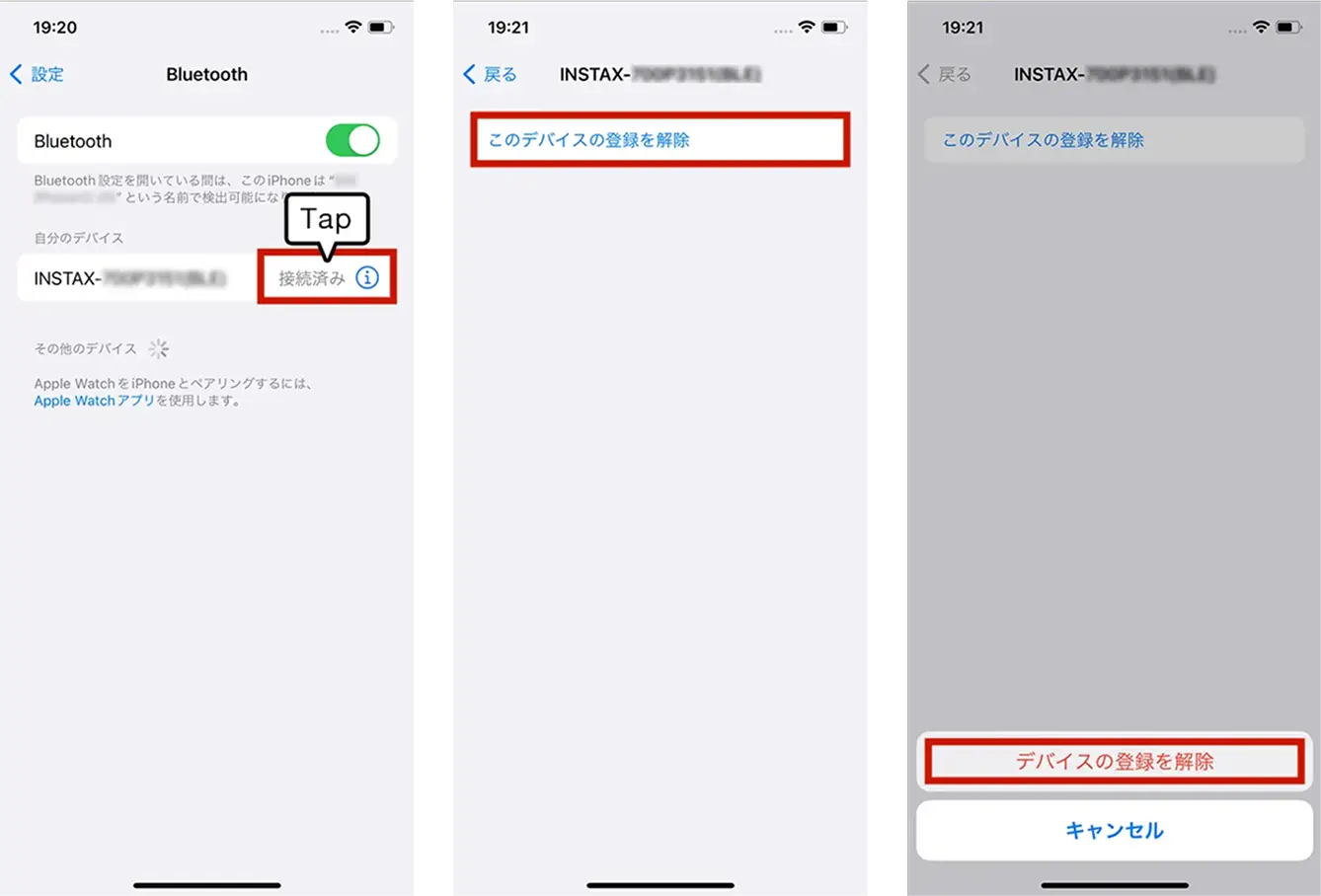
例)Android 14の場合 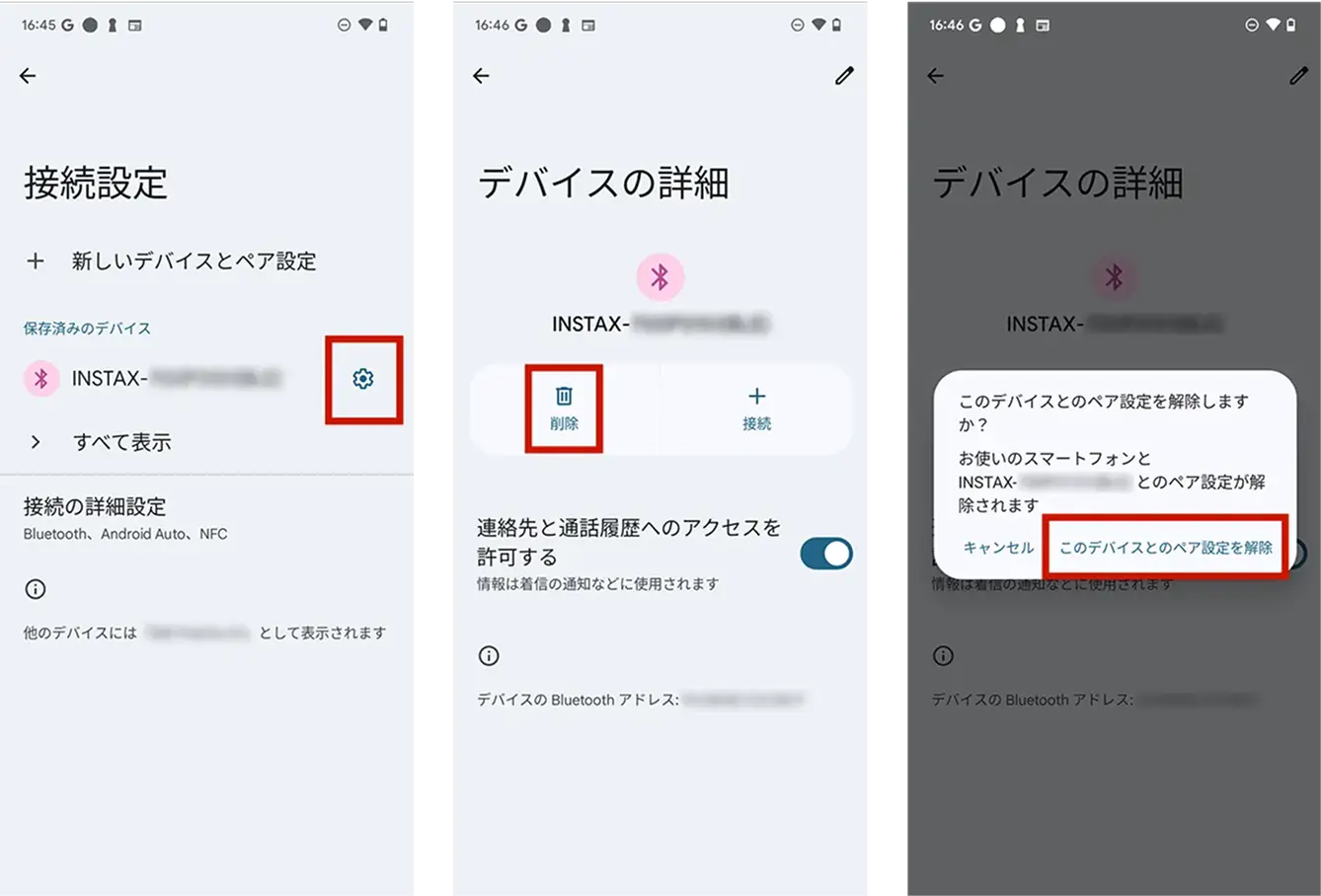
-
A.
1台までです。他のスマートフォンに繋ぐ場合には一度ペアリングを解除して下さい。
-
A.
Bluetoothを利用してプリンターと接続する際に必要になります。
-
A.
2回表示される場合は、いずれのポップアップでも「ペアリング」を選択ください。
-
A.
本体接続後にアプリ内の設定の「本体のバージョンアップ確認」から確認してください。
- 1)「instax mini Link™」アプリを起動し、右上にある“設定”アイコン をタップします。
- 2)設定メニュー画面に移動しますので、「プリンター本体の設定」タブ内の「本体のバージョンアップ確認」をタップして確認してください。
-
A.
- 1)「instax mini Link™」アプリを起動し、右上にある“設定”アイコン をタップします。
- 2)設定メニュー画面に移動しますので、「プリンター本体の設定」タブ内の「本体のバージョンアップ確認」をタップします。(この時にプリンター本体と接続していなければ、接続した状態にしてください)
- 3)最新のファームウエアのアップデート案内が出ていれば、画面に従ってアップデートを行ってください。
-
A.
【保証拡張子】
iOS/Android端末で撮影した動画ファイルに対応します(AndroidのHDR動画には対応していません)。【撮影時間】
3分以内 -
A.
下記表にてご確認ください。
表示 エラー内容 青色の点滅 ファームウェアを更新中 白色のゆらぎ点滅 リプリント中 黄色の点滅(3秒後に電源オフ) ・充電ができない
・バッテリー残量がほとんどない黄色の点滅 ・排出エラーが発生 -
A.
プリンター本体で確認する場合
電源が入っているときに本体側面ファンクションボタンを押すと、バッテリーの状態を確認できます。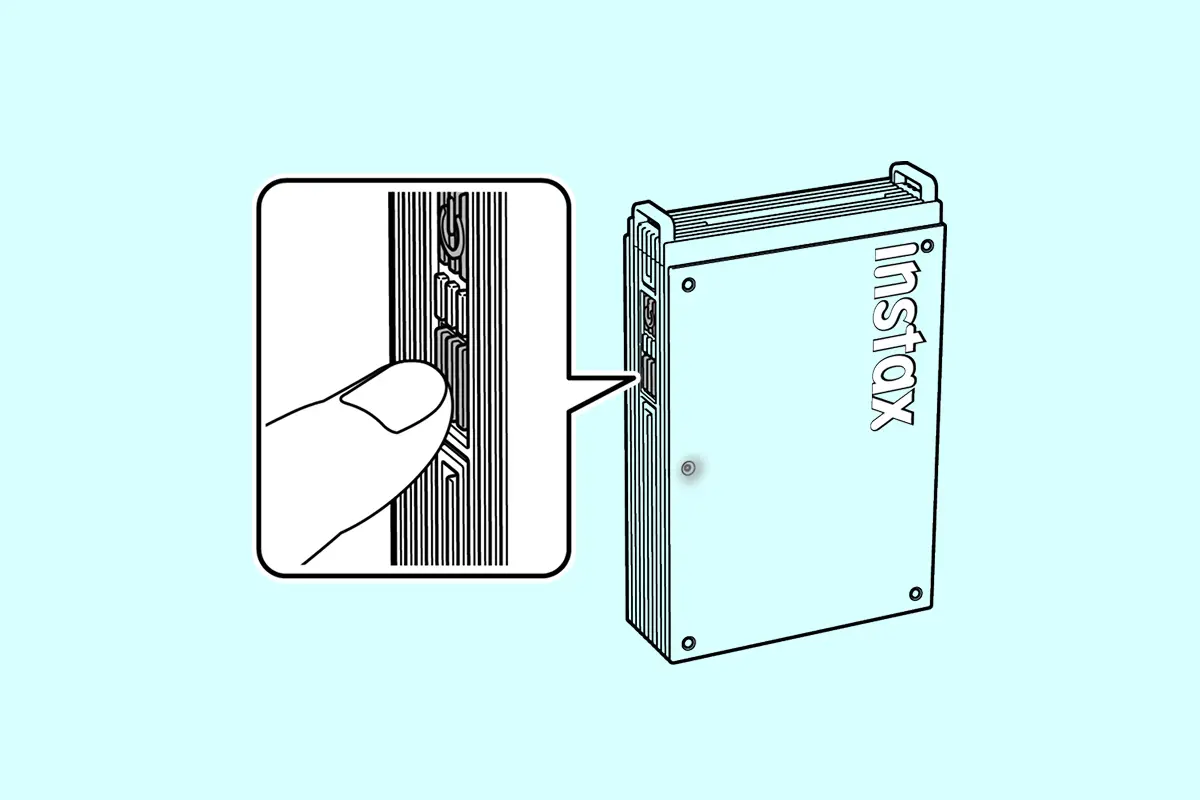
LED バッテリーレベル 緑色の点滅1回 バッテリーLOW 緑色の点滅2回 バッテリーMIDDLE 緑色の点滅3回 バッテリーHIGH プリンターを「instax mini Link™」アプリと接続している場合は、アプリ側でバッテリー残量を確認してください。
-
A.
下記3つの機能があります。
・「instax AiR Studio™」モード:
撮影→電源ボタンを押す
「Effect」再生→「Effect」選択中にファンクションボタンを押す・「instax™ Camera」モード:
Zoom-in→プリンターを内側に傾ける
Zoom-out→プリンターを外側に傾ける
撮影→電源ボタンを押す・リプリント:
プリント出口を下に向けた状態で電源ボタンを押す
-
A.
リプリント用画像がありません。リプリント用画像は本体の電源を切ると消去されます。
-
A.
Pinterest®からの画像追加には、お持ちのPinterest®アカウントでPinterest®アプリにログインし、予め画像を保存しておく必要があります。詳しい手順は下記をご確認ください。
https://instax.jp/mini_link_plus/#features_step01 -
A.
Pinterest®デベロッパーガイドラインに基づき、Pinterest®アプリから追加した画像は「Print History」に保存されません。
同じ画像をもう一度プリントされる場合は、改めてPinterest®アプリから同じ画像を取り込んでください。 -
A.
アプリ内に追加した画像、及びSimulation機能使用時に一度に選択可能な枚数の上限は10枚です。
-
A.
文字や細かい絵柄など、細部をよりくっきりと表現することができるプリントモードです。
詳しくはこちらをご確認ください。
https://instax.jp/mini_link_plus/#design_print -
A.
Design Printでプリントするためには画像の大きさが1200×1800ピクセル以上必要です。
お持ちの画像データの画像の大きさは下記手順で確認してください。<iPhoneをお使いのお客様>
- 1)プリントしたい画像を「写真」アプリで選択します。
- 2)「ⓘ」ボタンをタップします。
- 3)記載されている画像の大きさが、1200×1800以上であることを確認してください。
<Androidをお使いのお客様>
- 1)プリントしたい画像を「フォト」アプリで選択します。
- 2)右上のメニュー「︙」ボタンをタップします。
- 3)記載されている画像の大きさが、1200×1800以上であることを確認してください。
-
A.
フィットモードとは、画像の縦横比がinstax miniフォーマットのプリントサイズの縦横比と一致しない場合でも、余白を作らずきれいに収めるための機能です。画像の縦横比がプリントサイズの縦横比と一致するように、不足する領域を写真の色合いを使った自然なグラデーション画像で補います。
-
A.
複数枚プリント中にフィルムがなくなった場合は、プリント開始前の画面に戻ります。プリントできていない画像をプリントするには、プリント済の画像を右上の「ごみ箱」ボタンでプリント選択状態から解除した上で、フィルムを交換して残りの画像をプリントしてください。
-
A.
- ・ARCore非対応Androidスマートフォンでは「instax AiR Studio™」を使用できません。
ARCore対応デバイス端末については下記よりご確認ください。
https://developers.google.com/ar/devices
- ・「instax mini Link™」アプリは下記よりインストール可能ですので、ご購入前にお使いのスマートフォン端末で「instax AiR Studio™」が使用可能かをご確認頂くことが可能です。
- ・ARCore非対応Androidスマートフォンでは「instax AiR Studio™」を使用できません。
-
A.
下記ご確認の上、ご使用ください。
- ・カメラは床に対して斜めに向けられているか
- ・検知しようとしている床は模様があるか、十分に床がみえる状態か
- ・床の検知後に出てくるinstax™ロゴをタップしているか
詳しい地面の検知方法は下記ページをご参照ください。
https://instax.jp/mini_link_3/airstudio/ -
A.
- ・お使いのスマートフォンが「instax AiR Studio™」対応端末であることを下記よりご確認ください。
https://instax.jp/mini_link_3/airstudio/ - ・「instax AiR Studio™」は基本的に人物の切り出しのみ※に対応しています。
※一部端末では人物以外の被写体の切り出しも可能ですが、切り出し精度にばらつきがあります。
- ・お使いのスマートフォンが「instax AiR Studio™」対応端末であることを下記よりご確認ください。
-
A.
AR エフェクトは一度配置した後には動かせません。
「undo」ボタンで配置したARエフェクトを一度削除してから再度ARエフェクトを配置してください。 -
A.
- ・撮影された画像は「instax AiR Studio™」機能内のギャラリーに一時保存されます。ギャラリーに表示可能な撮影枚数の上限は20枚です。20枚以上撮影すると、一番古い画像から削除されます。
- ・ギャラリーからプリントすると、画像はプリント履歴に保存されます。
ギャラリー内に削除したくない画像がある場合は、下記手順で画像をロックしてください。
- 1)ギャラリー内の「lock」ボタンをタップする
- 2)ロックする画像を選択する
- 3)再度「lock」ボタンをタップして元の画面に戻る
-
A.
「Remote Live View」は下記手順でご利用頂けます。
- 1)「Remote Live View」機能で接続したいスマートフォン2台に「instax mini Link™」アプリをインストールする
- 2)「instax AiR Studio™」機能を使用中のスマートフォン(A)に表示されている「Remote Live View」ボタンをタップするとQRコードが表示される
- 3)もう一方のスマートフォン(B)で、スマートフォン(A)に表示されたQRコードをスキャンする
- 4)スマートフォン(B)で「instax mini Link™」アプリが起動し、「Remote Live View」が開始される
「Remote Live View」機能でできること
- ・スマートフォン(A)で撮影しているライブビューをスマートフォン(B)でも確認できる
- ・スマートフォン(B)で表示されているレリーズボタンをタップすると、スマートフォン(A)で撮影できる
-
A.
アプリ設定の「プリントの設定」タブ内、「動画付きプリントダウンロード設定」をタップし、「許可」を選択してください。
-
A.
「instax AiR Studio™」で作成したQRコードから情報にアクセスできる期間は2年間です。2年以内であればスマートフォンへの保存も可能です。
-
A.
2回まで可能です。
-
A.
- ・「instax AiR Studio™」使用中、ARエフェクトを数多く配置したり、長時間使用するとスマートフォンのメモリ使用量が増加し、スマートフォンが熱くなったり、アプリの動きが極端に遅くなる可能性があります。その際は、一度「instax mini Link™」アプリを閉じ、しばらく時間をおいてから再開してください。
- ・アプリを閉じる前に、ARエフェクトの配置を「save」ボタンにて保存すると、ご使用頂いていたARエフェクトの配置から再開できます。
-
A.
下記手順をお試しください。
- 1)「プリント履歴」画面で「Click to Collage」で撮影したプリント画像をタップ
- 2)フレーム部分の「再生」ボタンをタップ
- 3)背景を編集し、「instax Animation™」を保存
-
A.
プリントした画像が「プリント履歴」に残っている限り無制限に保存できます。
-
A.
「Xapp」ご使用の場合は下記手順を参照ください。
- 1)プリントしたい画像をデジカメから転送し、スマートフォンに保存します。
- 2)「instax mini Link™」アプリを起動して保存した画像を読み込み、プリントします。
- ・「X-half 」ご使用の場合はこちらをご参照ください。
-
A.
廃却を実施する国の法規制に従ってください。ご不明な場合は、以下Webマニュアル、またはサポート窓口に問い合わせ下さい。
-
A.
それぞれ専用アプリの為、他アプリでは使用できません。