プリンタードライバー
for Windows/Mac
よくあるご質問
- instax Link WIDE™(instax Link WIDE 2™の前モデル)とinstax Link WIDE 2™のプリンタドライバは同じですか?
- 違います。(接続できません)
型番に合わせて専用のプリンタドライバをお使いください。
- instax Link WIDE™ / instax Link WIDE 2™とPCの接続がうまくいきません。
- 下記項目を確認ください。
・ instax Link WIDE™ / instax Link WIDE 2™プリンターの充電が十分か確認ください。
・ instax Link WIDE™ / instax Link WIDE 2™プリンターの電源が入っているか確認ください。
・ PCのBluetooth®通信が有効になっているか確認ください。
・ プリンターがスマートフォンと接続していないことを確認ください。
- instax Link WIDE™ / instax Link WIDE 2™と同時に接続できるPCは何台までですか?
- 1台までです。印刷終了後にプリンターとの接続は解除されるため、他のPCやスマートフォンと接続が可能になります。
- instax Link WIDE™ / instax Link WIDE 2™のファームウェアはどうすれば更新できますか?
- 専用スマートフォンアプリからの更新となります。下記手順をお試しください。
1)「instax Link WIDE™」アプリを起動し、右上にある“設定”アイコンをタップします。
2)設定メニュー画面に移動しますので、「本体のバージョンアップ確認」をタップします。
(この時にプリンター本体と接続していなければ、接続した状態にしてください)
3)最新のファームウエアのアップデート案内が出ていれば、画面に従ってアップデートを行ってください。
- instax Link WIDE™ / instax Link WIDE 2™以外のLinkプリンターには対応していますか?
- 対応していません。instax Link WIDE™ / instax Link WIDE 2™のみの対応となります。
- プリンタの本体設定の変更はどうすれば変更できますか?
- 専用スマートフォンアプリから変更可能です。
- 専用スマートフォンアプリの機能(Photo Mixer™、QR Print Mode、Editable Template Print、Collage Print)には対応していますか?
- 対応していません。専用スマートフォンアプリからお楽しみください。
- Wi-FiやUSBによるPCとの接続には対応していますか?
- 対応していません。Bluetooth®のみの対応となります。Bluetooth®搭載のPCでご利用ください。
- プリンタードライバの「印刷プレビュー」表示が、PCアプリ上の「印刷画面」に表示されている画像と異なりますが、実際にプリントされる印刷領域はどちらが正しいですか?
- プリンタードライバの「印刷プレビュー」表示の方が、実施にプリントされる印刷領域を示しています。印刷したい領域が「印刷プレビュー」表示に含まれていない場合は、ダイアログ画面の「キャンセル」をクリックしPCアプリ側で印刷領域の調整をしてください。
- Bluetoothの接続する際にペアリングに関するポップアップが2回表示されました。
- 2回表示される場合は、いずれのポップアップでも「ペアリング」を選択ください。
- 印刷指示してもプリントが出て来ません。(エラーが表示される)
- お使いのPC環境によりタイムアウトエラーが発生する場合がございます。
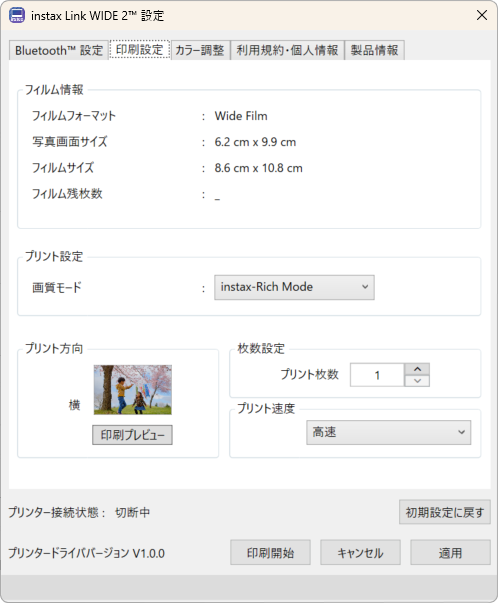
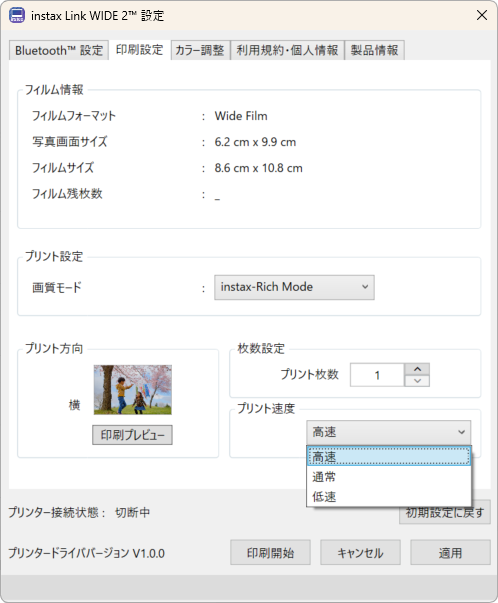
プリンタードライバの「印刷設定」にある「プリント速度」を「通常」または「低速」に切替えて、再度印刷してみてください。
「低速」でもエラーが出る場合は、再度印刷を繰り返してください。(初期設定は「高速」で設定されています)
- Windows11 Home/Proで既にプリンタドライバがインストールされている状態でWPP*を有効化すると、プリンタドライバが削除されました。*Windowsで保護された印刷モード (Windows Protected Print Mode)(※以下WPPと記載)
- Windows11 Home/ProのOSバージョン「24H2」から、新機能としてWPPが追加されました。デフォルトは無効ですが、既にプリンタドライバがインストールされている状態でWPPを有効化すると、プリンタドライバが削除されます。再度プリンタドライバを利用したい場合は、以下の手順でプリンタドライバを再インストールしてください。
① WPPを無効化する
スタート(Windowsマーク)→ 設定 → Bluetoothとデバイス→プリンターとスキャナー → Windowsで保護された印刷モードを「無効」にしてください。
※スタート(Windowsマーク)→ 設定 → Bluetoothとデバイス→デバイス → デバイス → デバイスとプリンター画面に利用したいプリンタアイコンが残っている場合は、プリンタを削除してください。
② 新しくドライバーをインストールする