

よくあるご質問
-
お買い上げ直後、本製品は充電が必要な状態です。ご使用前にフル充電(およそ2時間)を行ってから、ご使用ください。
-
プリンター本体側面ボタンの内、下部の電源マークがある方になっております。
電源をON/OFFをする際はボタンを約1秒長押ししてください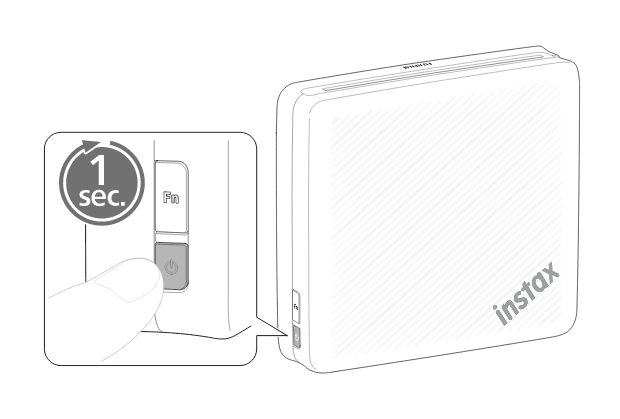
-
下記手順をお試しください。
-
1:
「instax Link WIDE™ アプリを起動し、右上にある設定アイコン「
 」 をタップします。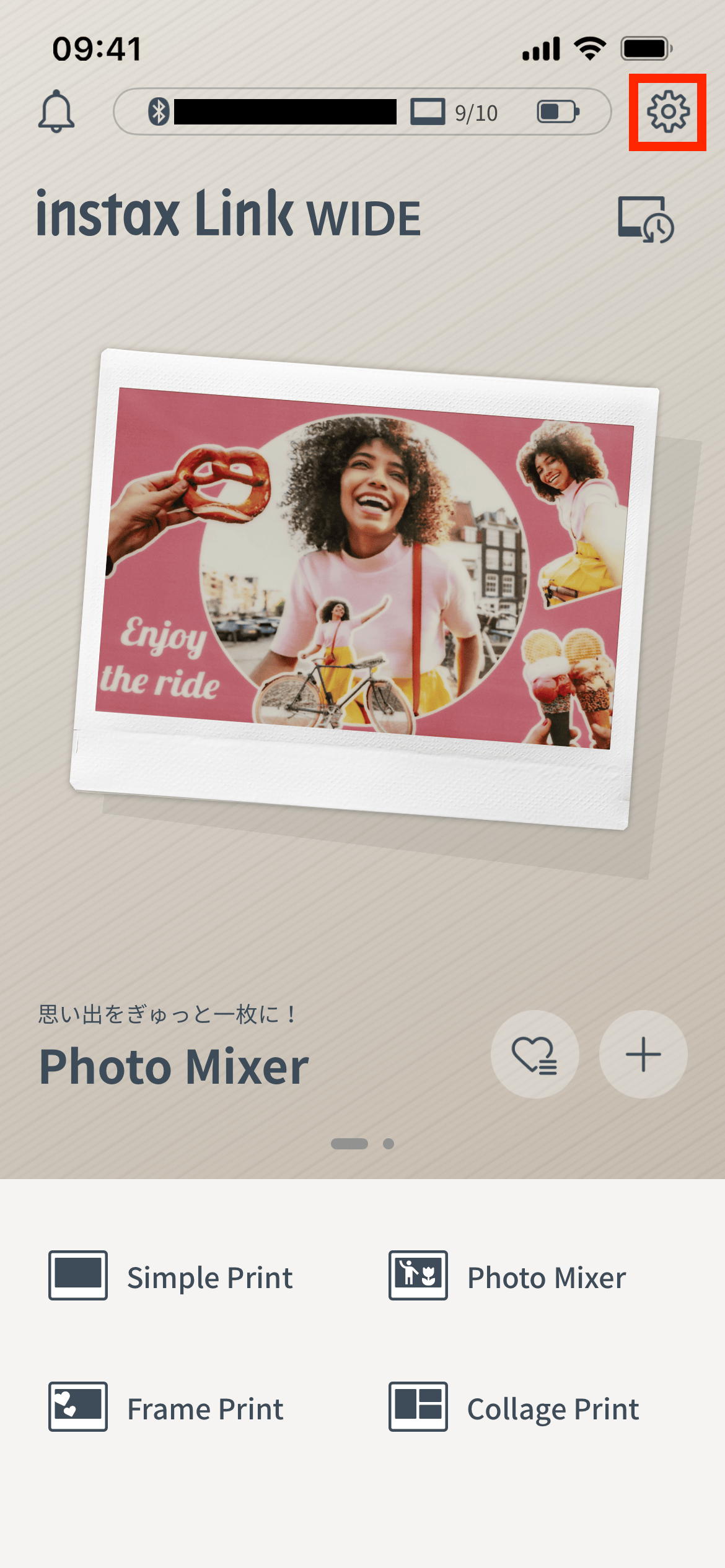
-
2:
設定メニュー画面に移動しますので、「プリンターの自動電源オフ設定」をタップします。
(プリンターを接続する必要があります)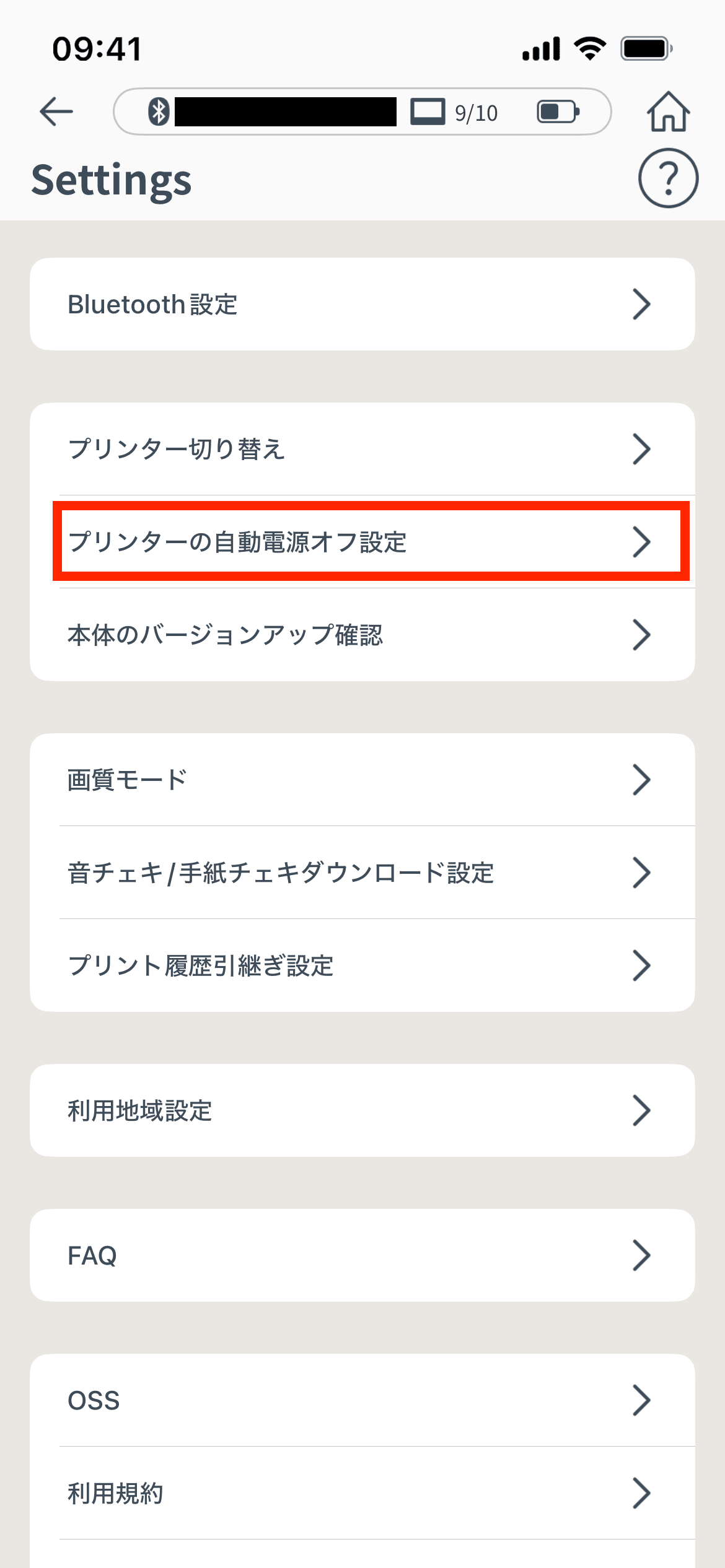
-
3:
自動電源オフする/しない を選択してください。
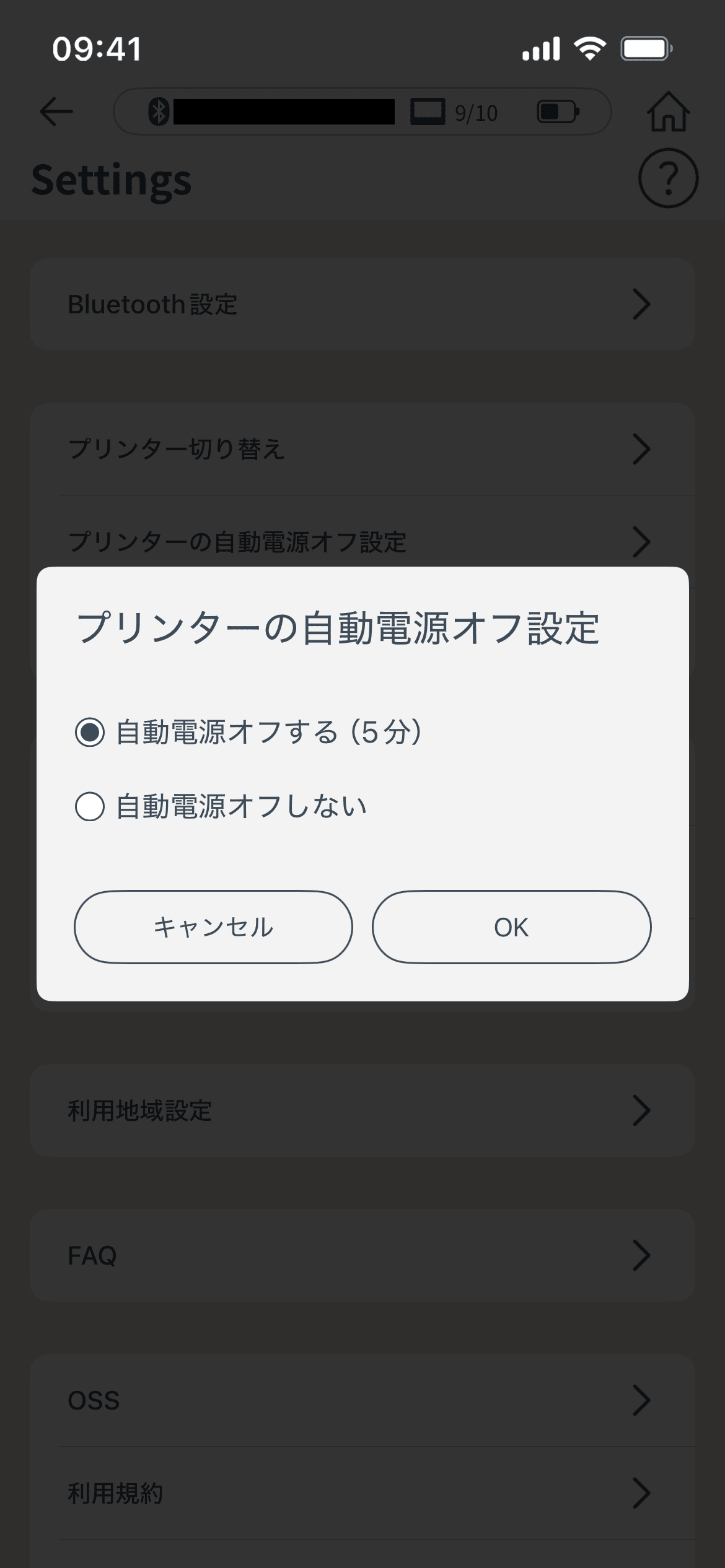
-
1:
-
「instax Link WIDE™」アプリをインストール/バージョンアップ後、アプリを最初に起動した時に下記権限の選択を求められます。
「instax Link WIDE™」アプリの権限を有効にしないと、一部または全ての機能が使えません。現在の設定内容を確認し、必要に応じて修正してください。<iPhoneをお使いのお客様>
- 1) ホーム画面で「設定」ボタンをタップします。
- 2) 下にスクロールし、「Link WIDE」のアイコンをタップします。
- 3) 「写真」「Bluetooth」「カメラ」の権限を下記内容にしてください。
iOS17-26 iOS16 「写真」権限 「フルアクセス」を選択 「すべての写真」を選択 「Bluetooth」権限 スライダーを右 スライダーを右 「カメラ」権限 スライダーを右 スライダーを右 <Androidをお使いのお客様>
- 1) ホーム画面で「設定」ボタンをタップします。
-
2)
【Android11以下】「アプリと通知」をタップします。
【Android12以上】「アプリ」をタップします。 - 3) 「アプリをすべて表示」をタップします。
- 4) 下にスクロールし、「Link WIDE」のアイコンをタップします。
- 5) 「権限」をタップします。
- 6) 「カメラ」「ファイルとメディア/ストレージ」「位置情報」の権限を下記内容にしてください。
AndroidOS13-17 AndroidOS12 「カメラ」権限 「アプリの使用中のみ許可」を選択 「アプリの使用中のみ許可」を選択 「マイク」権限 「アプリの使用中のみ許可」を選択 「アプリの使用中のみ許可」を選択 「位置情報」権限 「アプリの使用中のみ許可」にし、さらに"正確な位置情報を使用"をONにする 「アプリの使用中のみ許可」にし、さらに"正確な位置情報を使用"をONにする 「写真と動画」権限 「常にすべて許可」を選択 - 「ファイルとメディア」権限 - 「アクセスのみ許可」を選択 「ストレージ」権限 - - 「付近のデバイス」権限 「許可する」を選択 「許可する」を選択 -
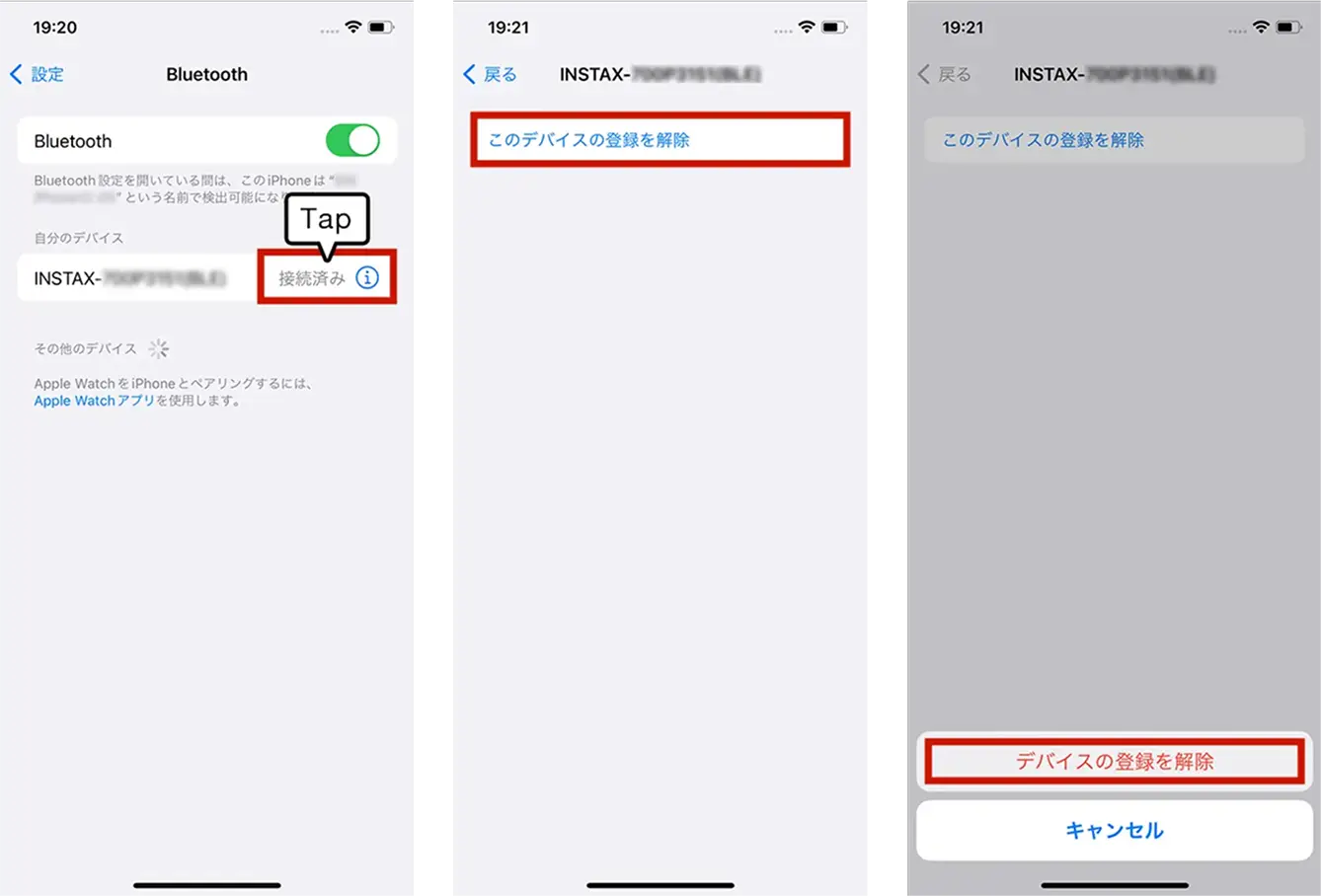
下記手順をお試しください。
- 1) 接続したいスマートフォンで、本体設定内のBluetooth設定画面を開き、以前接続していたLink WIDEが表示されるか確認してください。Link WIDEは INSTAX-XXXXXXX と表示されます。表示された場合は削除してください。
- 2) スマートフォン本体を再起動してください。
- 3) スマートフォン本体設定でBluetooth設定をONにしてください(最初からONの場合は、一旦OFFにして再度ONにしてください)。
- 4) プリンター本体の電源をファンクションボタンを押しながら入れてください。
- 5) スマートフォンでLink スマートフォンでLink WIDEアプリを起動し、アプリの設定画面からBluetooth設定を選び、検索ボタンを押してください。
プリンター本体と「instax Link WIDE™」アプリをペアリングできます。
例)iOS 17の場合
例)Android 14の場合
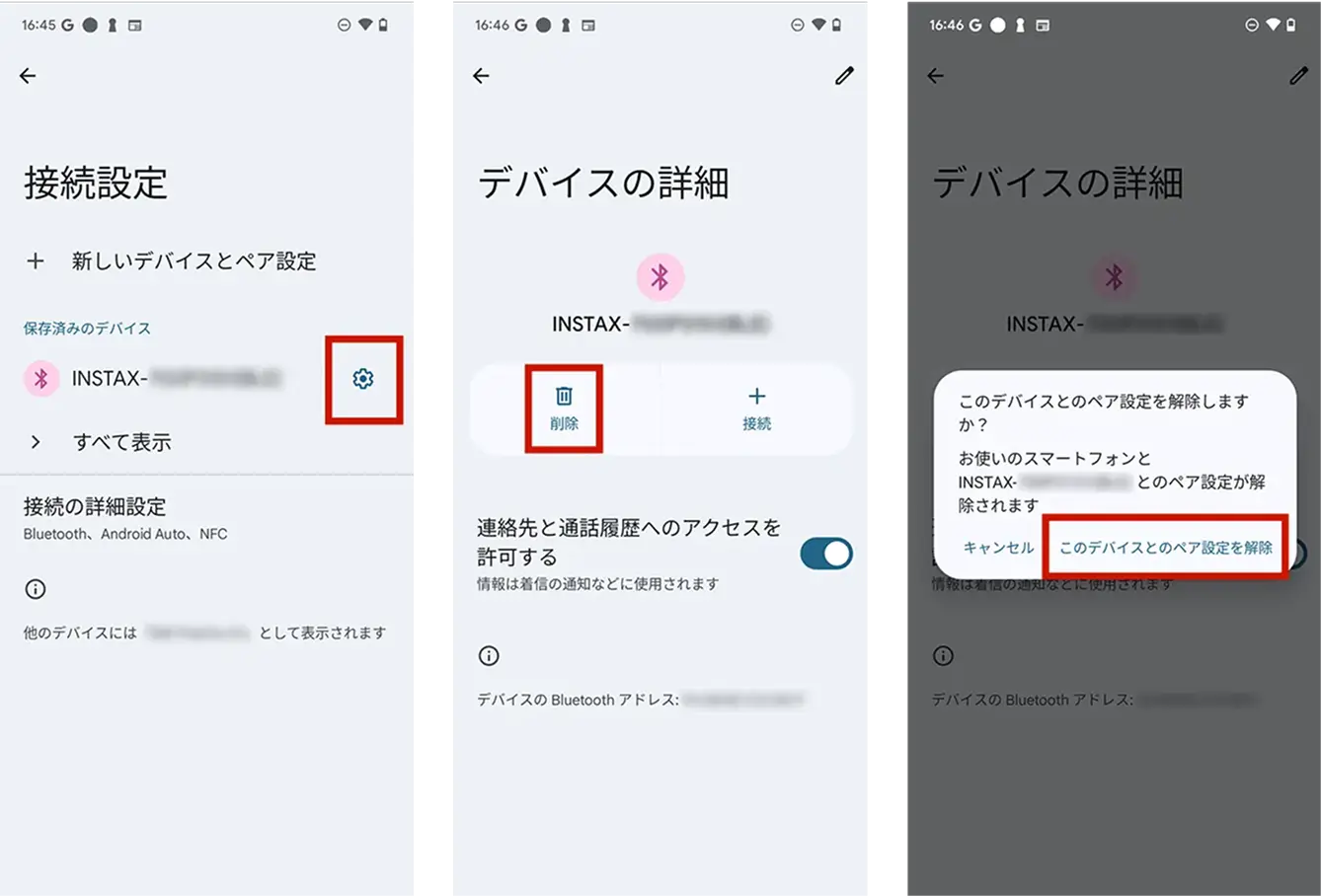
-
1台までです。他のスマートフォンに繋ぐ場合には一度ペアリングを解除して下さい。
-
Bluetoothを利用してプリンターと接続する際に必要になります。
-
2回表示される場合は、いずれのポップアップでも「ペアリング」を選択ください。
-
本体接続後にアプリ内の設定の「本体のバージョンアップ確認」から確認してください。
-
1)
「instax Link WIDE™」アプリを起動し、右上にあるアイコンをタップします。
- 2) 設定メニュー画面に移動しますので、「本体のバージョンアップ確認」をタップして確認してください。(プリンターを接続する必要があります)
-
1)
「instax Link WIDE™」アプリを起動し、右上にある
-
-
1)
「instax Link WIDE™」アプリを起動し、右上にあるアイコンをタップします。
-
2)
設定メニュー画面に移動しますので「本体のバージョンアップ確認」をタップします。
(プリンターを接続する必要があります) - 3) 最新のファームウエアのアップデート案内が出ていれば、画面に従ってアップデートを行ってください。
-
1)
「instax Link WIDE™」アプリを起動し、右上にある
-
【保証拡張子】
iOS/Android端末で撮影した動画ファイルに対応します(AndroidのHDR動画には対応していません)。
【撮影時間】
3分以内 -
下記表にてご確認ください。
表示 エラー内容 青色の点滅 ファームウェアを更新中 水色とピンク色のゆらぎ リプリント中 黄色の点灯
(3秒後に電源オフ)・充電ができない
・バッテリー残量がほとんどない黄色の点滅 ・排出エラーが発生 -
・プリンター本体で確認する場合
電源が入っているときに本体側面ファンクションボタンを押すと、バッテリーの状態を確認できます。表示 バッテリーレベル 緑色の点滅 1 回 バッテリー LOW 緑色の点滅 2 回 バッテリー MIDDLE 緑色の点滅 3 回 バッテリー HIGH プリンターを「instax Link WIDE™」アプリと接続している場合は、アプリ側でバッテリー残量を確認してください。
-
下記機能があります
・リプリント:直前にプリントした画像をリプリントすることができます。
ファンクションボタンを約 2 秒間長押ししてください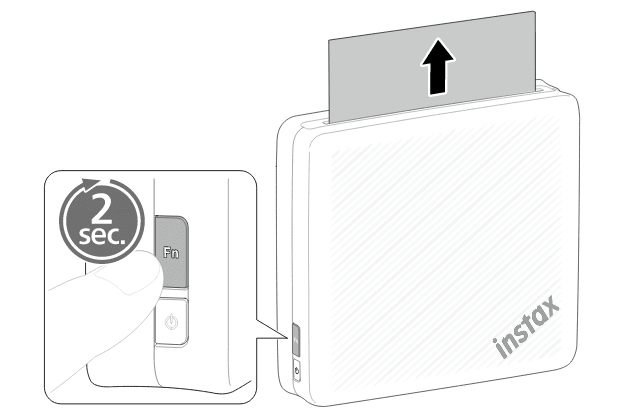
-
リプリント用画像がありません。リプリント用画像は本体の電源を切ると消去されます。
-
- ・ 被写体が背景とくっきり分かれて写っている写真
- ・ 極端に縦長、横長ではない写真(16:9よりも細長い写真)
- ・ 解像度が高い写真(512x512ピクセル以上)
なお、以下は切抜きがうまくできない可能性がありますのでご留意ください。
- ・ どれを切り抜くべきか判断しにくい写真(主役がはっきりしない/別の要素が目立つ)
- ・ 被写体の形が十分に写っていない写真(小さすぎる/画面端で欠けている/寄りすぎて全体が分かりにくい)
- ・ 複数の被写体が接近・重なって写っている写真(別々に切り分けにくい)
- ・ ぼけ・ブレ・暗さ・ノイズなどで画質が悪い写真
- ・ 被写体と背景の色や質感が似ている写真
- ・ 透過画像(背景が透明の画像)
-
-
1)
「編集」ボタンまたは画像をタップして「編集モード」に入ります。
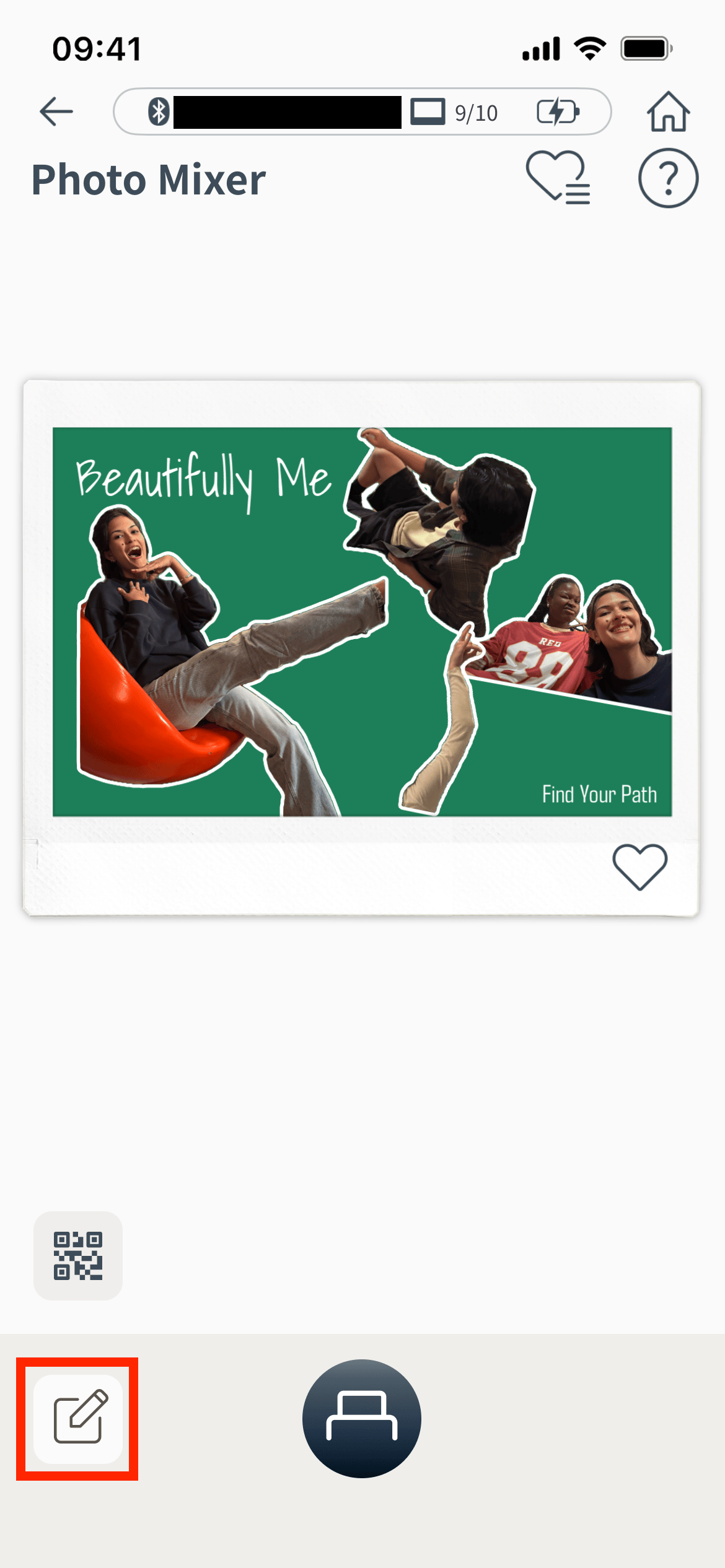
-
2)
切抜き補正したい画像をタップして、右下の「修正」ボタンをタップします。
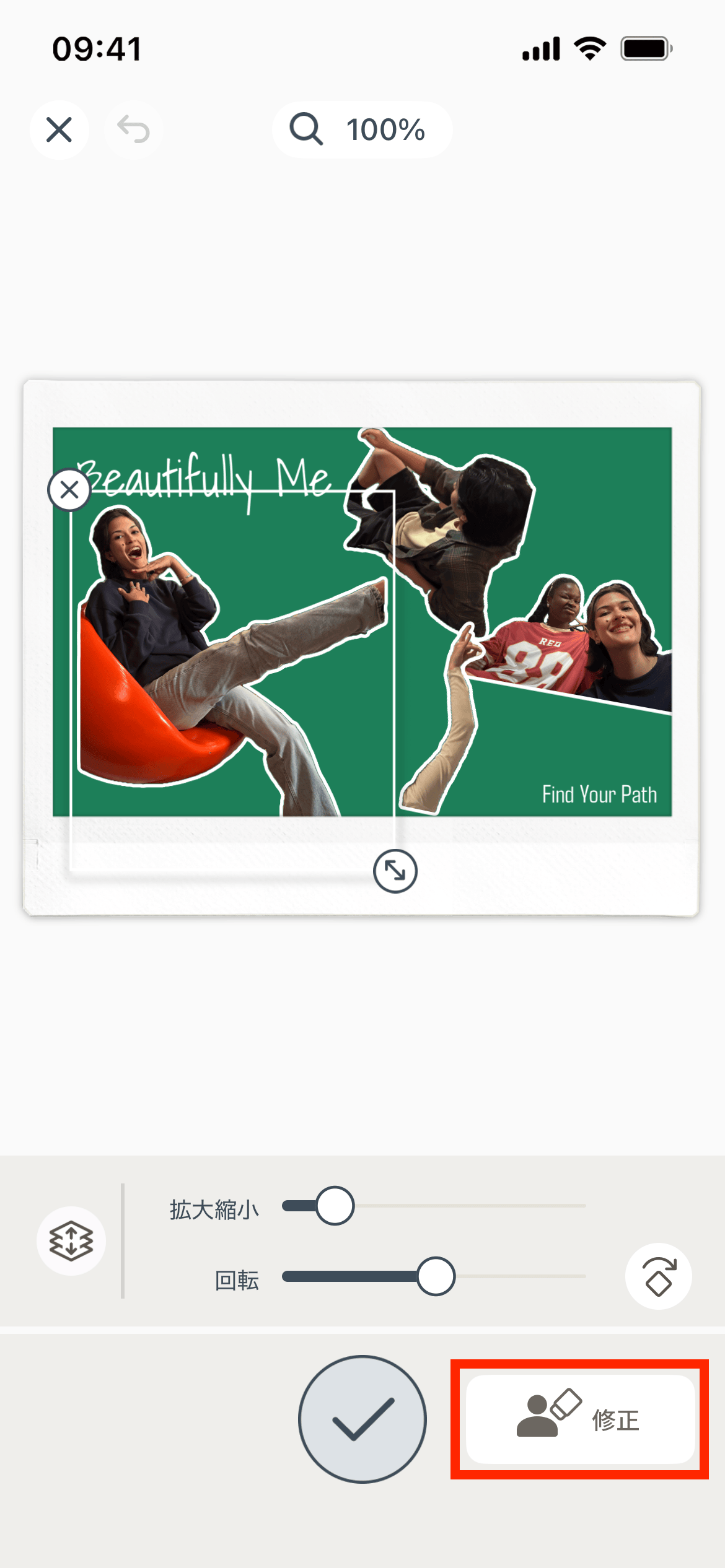
-
3)
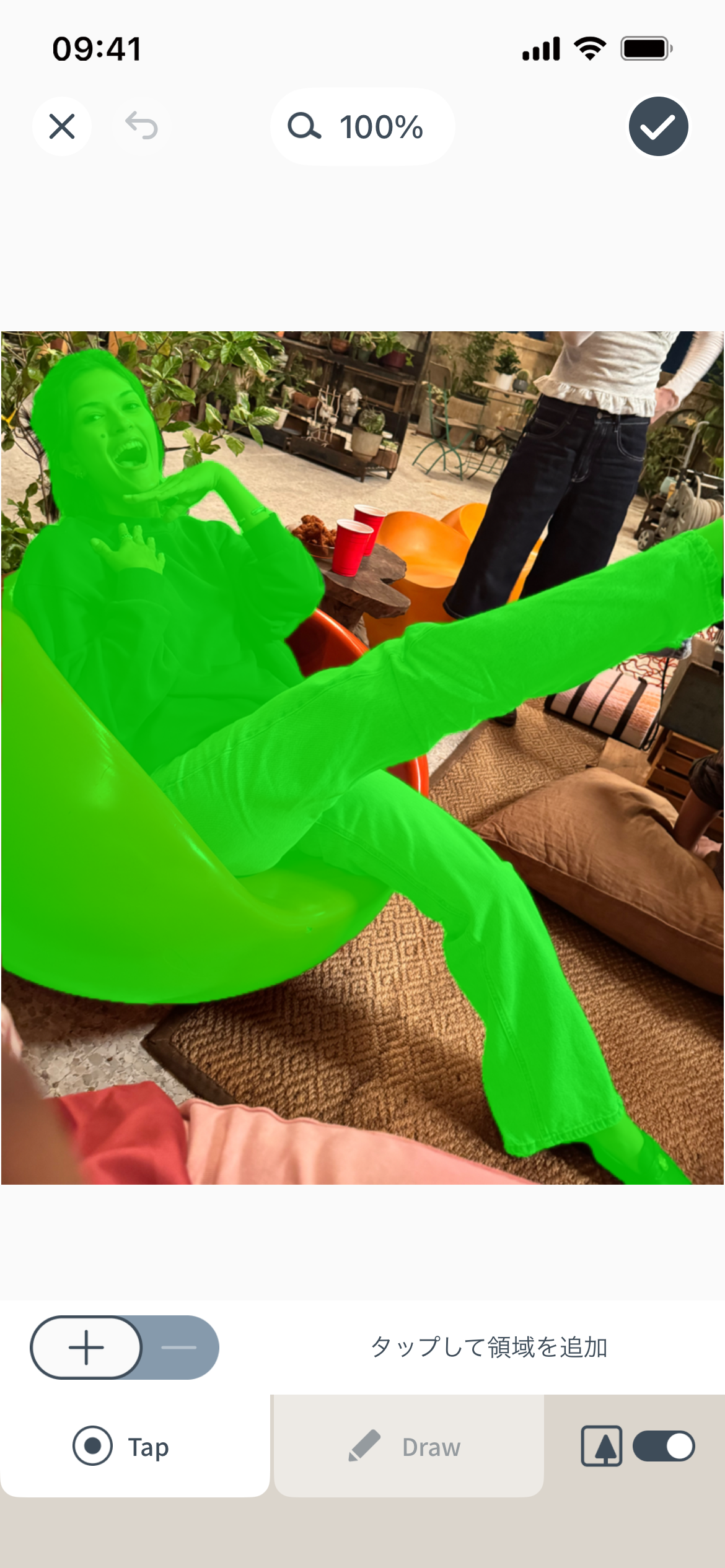
アプリが自動的に切り抜いた画像は緑色で色付けされています。
-
4)
切抜き領域を追加する場合は、スイッチを「+」にします。
切り抜き領域を削除する場合は、スイッチを「-」にします。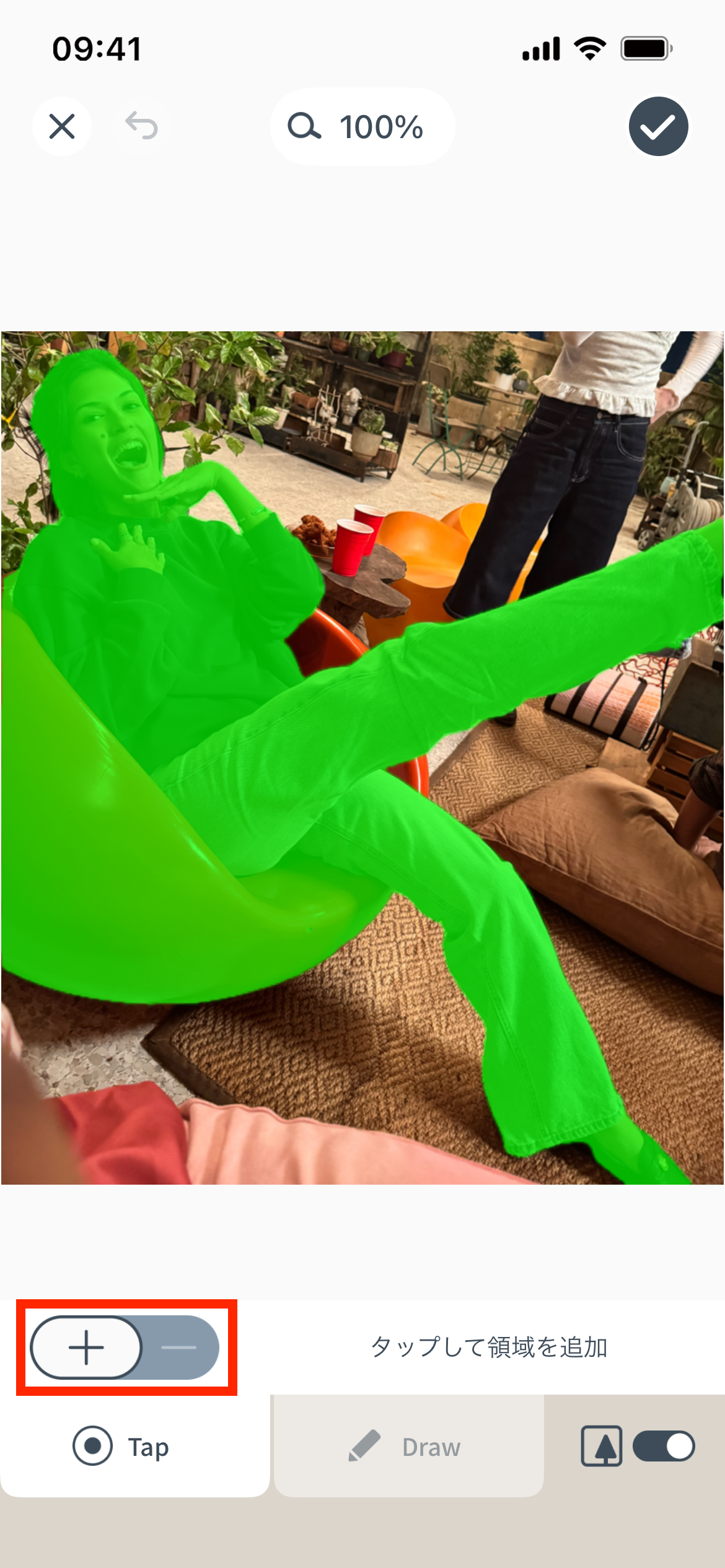
-
5)
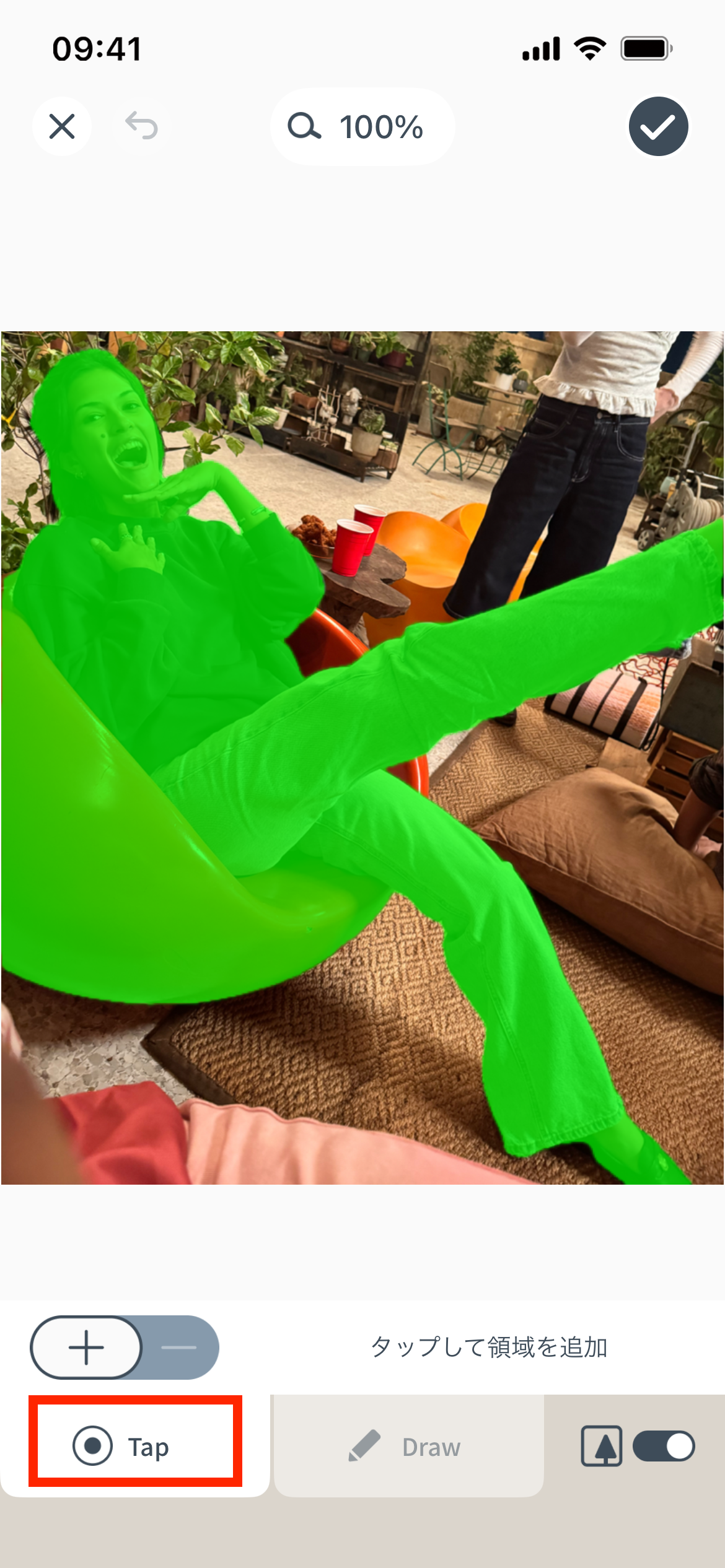
「Tap」ボタンをタップして切り抜きたい領域をタッチして指定できます。(追加または削除)
-
6)
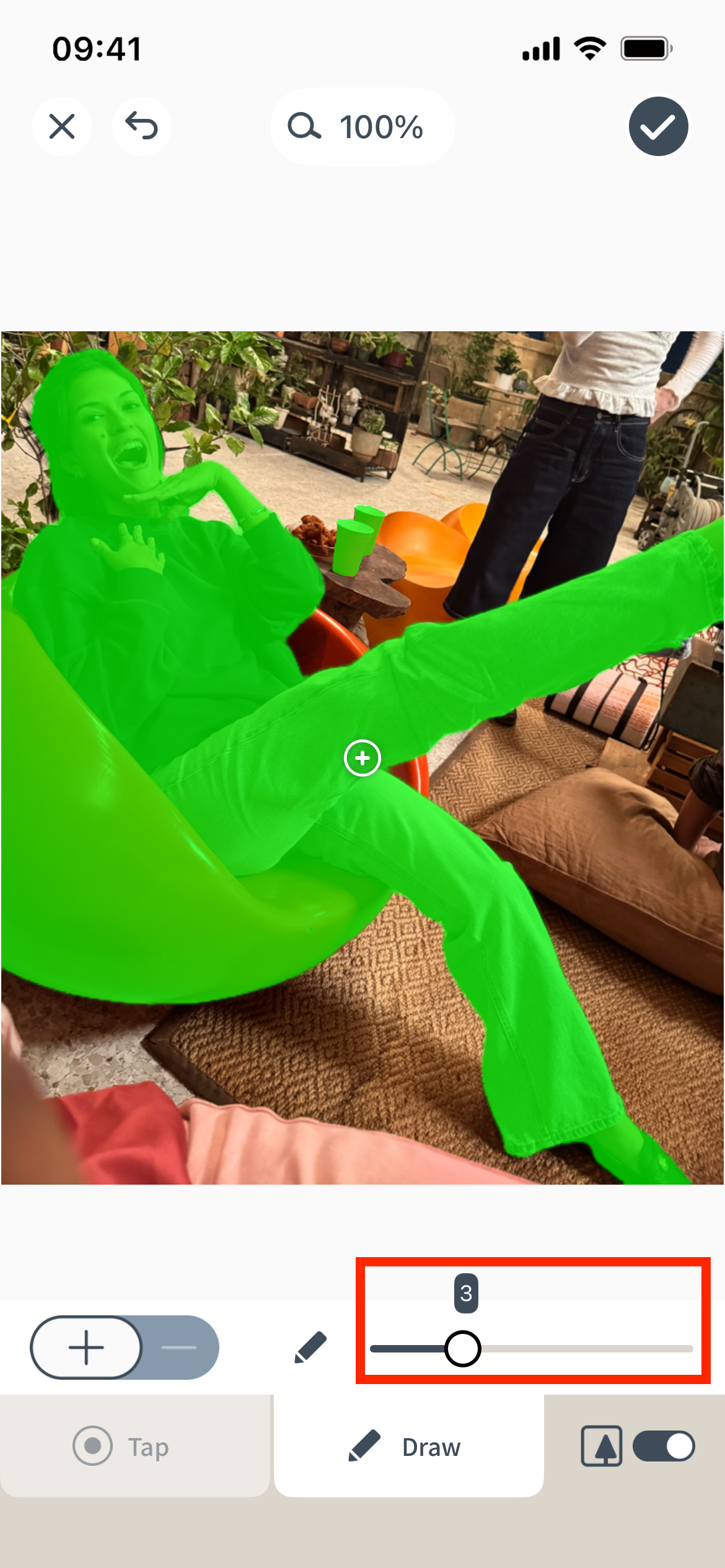
「Draw」ボタンをタップして切り抜きたい領域を指でなぞって指定できます。(追加または削除)線の太さも変えられます。
-
7)
「
 」ボタンで切抜き指定した画像のみを表示できます。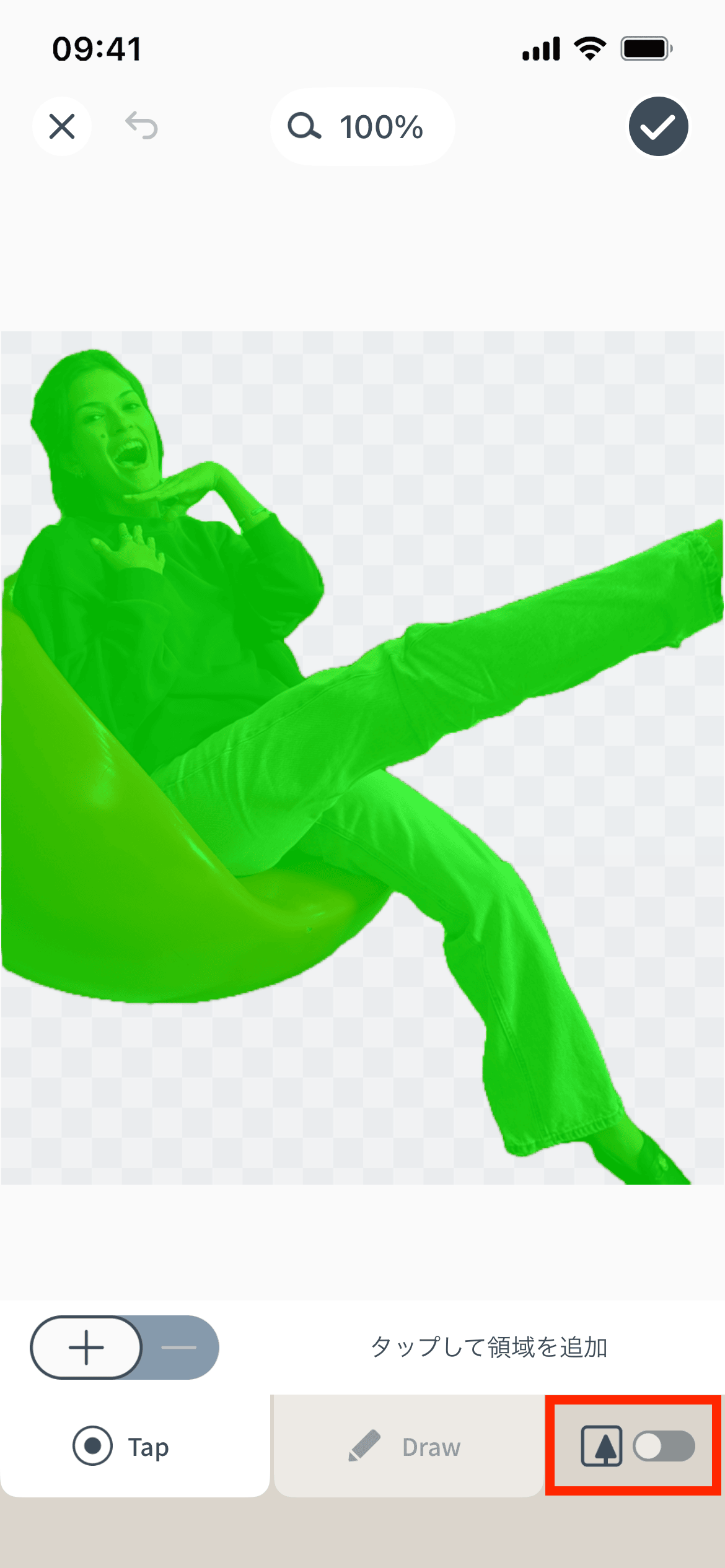
-
8)
「
 」ボタンで1つ前に戻って修正もできます(Undo機能)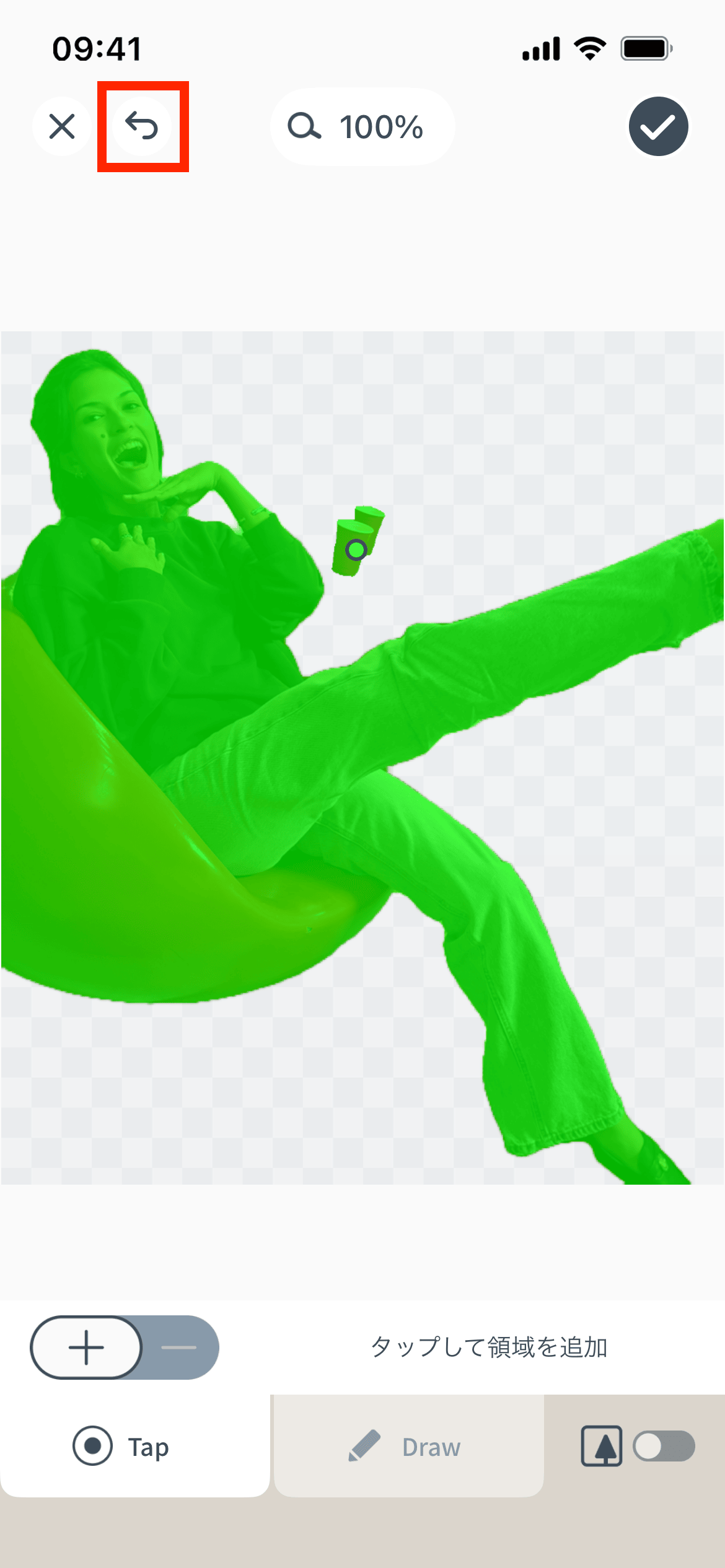
-
9)
終了したら、右上の「
 」ボタンをタップします。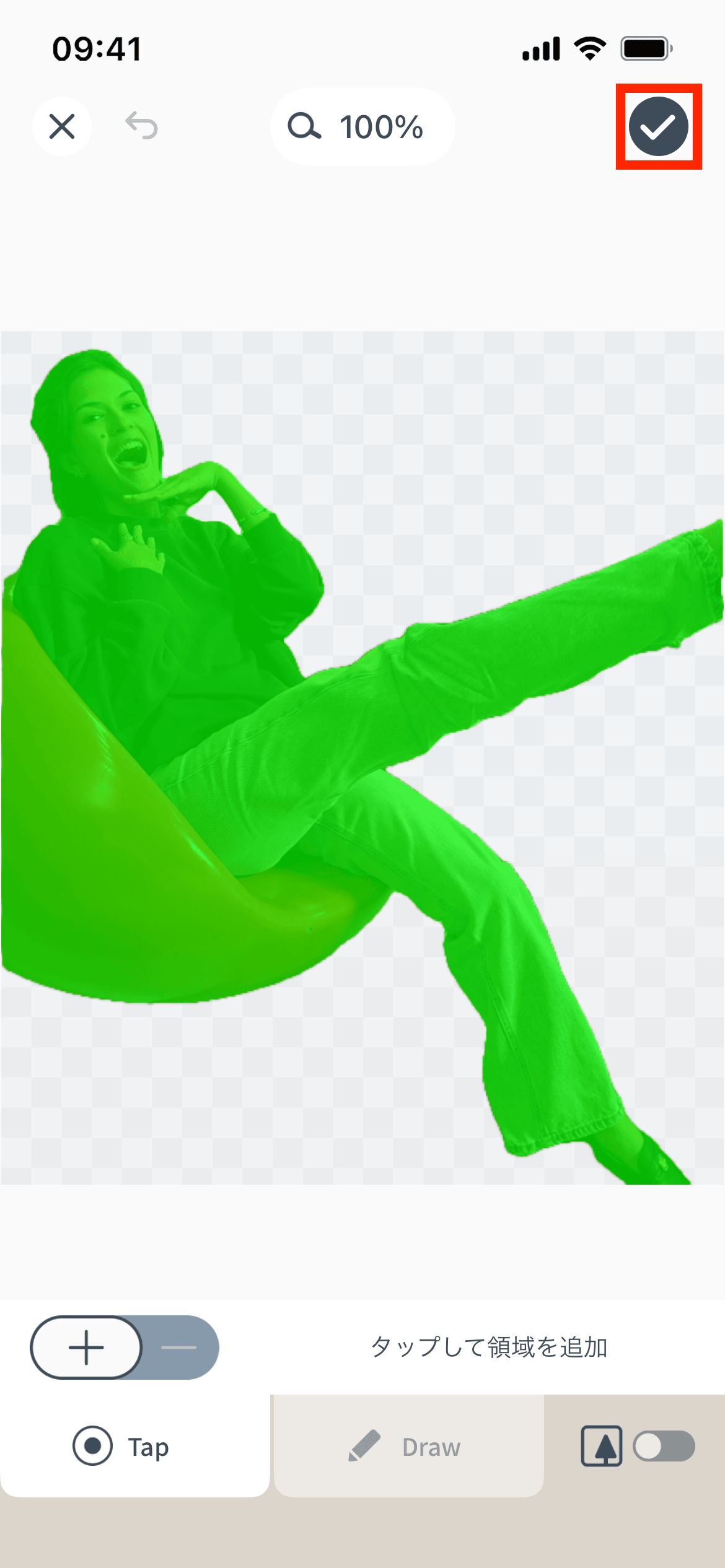
-
1)
-
instax Sound Print™、手紙で作成したQRコードから情報にアクセスできる期間は2年間です。
2年以内であればスマホへの保存も可能です。尚、WEB、地図は当社サーバーではなく既存のWEBページもしくは地図へのリンクの為、アクセス期間に制限はありません。 -
最大100文字、5行まで入力可能です。
-
それぞれ2回までです。
-
下記手順をお試しください。
- 1) アプリを起動し、右上にある“設定”アイコンをタップします。
- 2) 設定メニュー画面に移動しますので、「instax Sound Print™/手紙ダウンロード設定」をタップします。
- 3) 許可/非許可を選択してください。
-
下記手順をお試しください。
- 1) まず初めに「instax Link WIDE™」アプリが最新バージョンであることを確認してください。
- 2) 引き継ぎ元のスマートフォンでLink WIDEアプリの「設定」→「プリント履歴引継ぎ設定」→「データのバックアップ」を選択します。
- 3) バックアップが完了すると、データの復元に必要なQRコードが表示されます。またQRコートを端末のカメラロールに保存することもできます。
- 4) 引き継ぎ先のスマートフォンでLink WIDEアプリの「設定」→「プリント履歴引継ぎ設定」→「データの復元」を選択し、「QRコードをスキャン」または「カメラロールから読み込み」を選択し、データの復元を完了まで進めてください。
※1~4)の操作は48時間以内に実施してください。48時間経ってしまった場合は再度1から作業が必要です。
-
・対応機種は以下に掲載されております。
https://instax.jp/link_print/-
・
「Xapp」ご使用の場合は下記手順を参照ください。
1:プリントしたい画像をデジカメから転送し、スマートフォンに保存します。
2:「instax Link WIDE™」アプリを起動して保存した画像を読み込み、プリントします。 -
・
「X-half 」ご使用の場合はこちらをご参照ください。
https://instax.jp/link_print/
-
・
「Xapp」ご使用の場合は下記手順を参照ください。
-
廃却を実施する国の法規制に従ってください。ご不明な場合は、以下Webマニュアル、またはサポート窓口に問い合わせ下さい。https://instax.jp/link_wide_2/support/manuals/
-
それぞれ専用アプリの為、他アプリでは使用できません。