

よくあるご質問
Q. instax Pal 2™本体とスマートフォンがBluetooth®で接続できない。
下記手順を確認してください。
- instax Pal 2™本体メニューからBluetooth®設定を選び、メニューの[ペアリング削除]が選択できるか確認してください
⇒ [ペアリング削除]が選択できる場合は、現在ペアリング登録されているデバイスを削除してください。
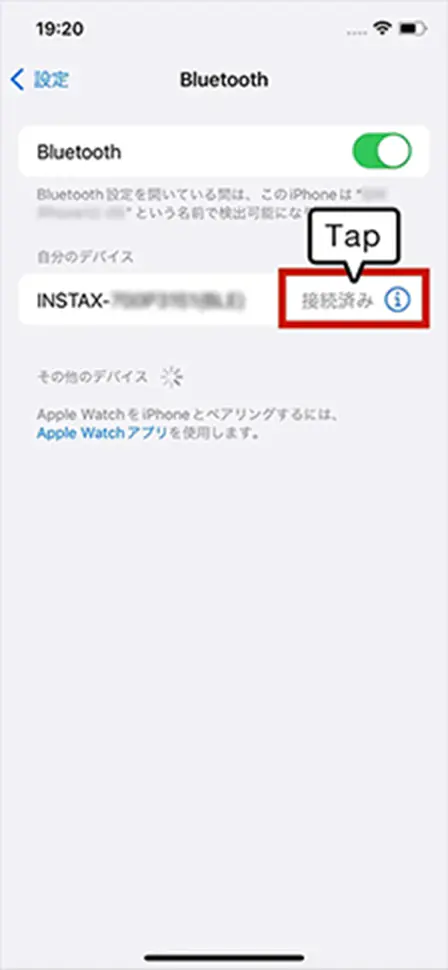
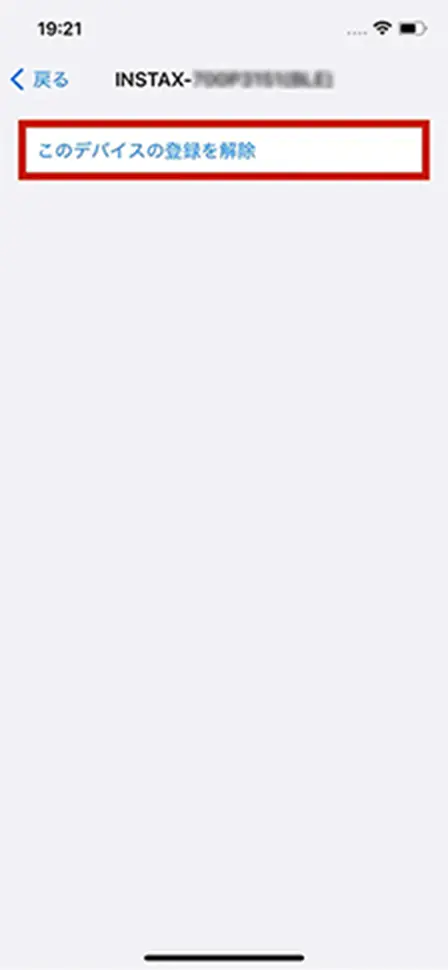
⇒ [ペアリング削除]が選択できない場合は、ここで行う操作はありません。 - スマートフォン本体設定のBluetooth®設定を開き、以前接続していたinstax Pal 2™が表示されるか確認してください。
instax Pal 2™は 「INSTAX-C-A4XXXXXXXX」と表示されます。表示された場合は削除してください。
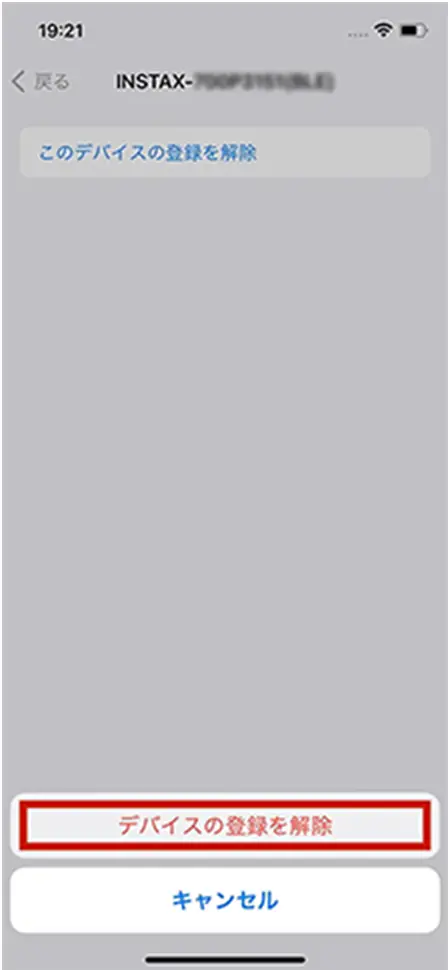
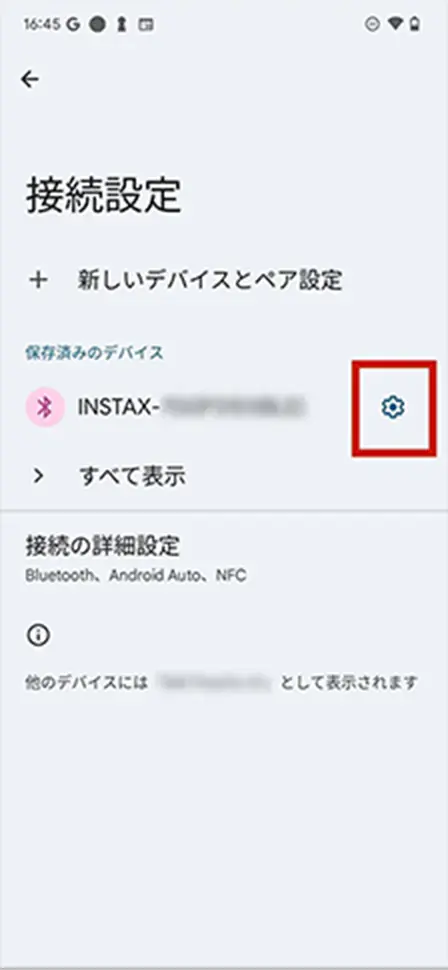
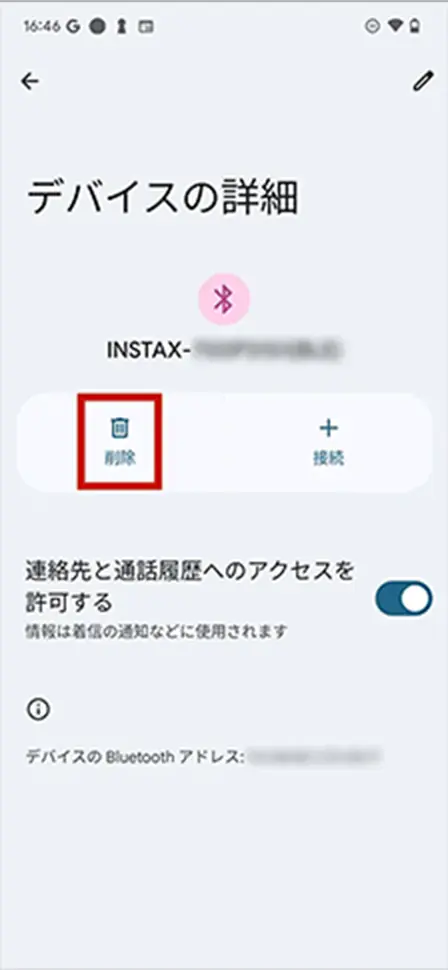
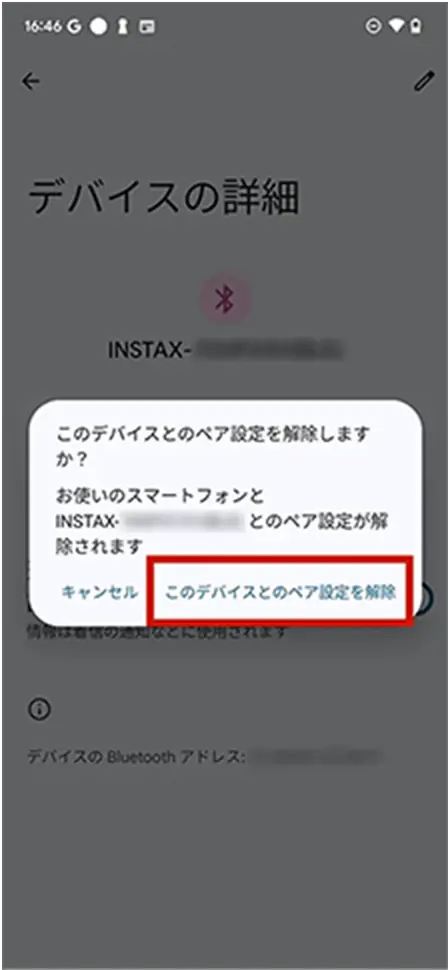
- スマートフォン本体を再起動してください。
- スマートフォン本体設定でBluetooth®設定をONにしてください。(ONの場合は、1度OFFにして再度ONにする)
- instax Pal 2™本体メニューから[Bluetooth®設定]を選びメニューの[ペアリング登録]を選択してください。
- スマートフォンで「instax Pal™」アプリを起動し、アプリのトップ画面から上部にある(
- アプリのBluetooth®設定画面に接続可能なカメラが表示されたら、接続ボタンを押してください。
- アプリにBluetooth®接続のペアリングの要求が表示されたら、画面に表示されている認証コードと、instax Pal 2™本体の画面に表示されているコードが同じであることを確認し、ペアリングまたはペア設定するを押してください。
- instax Pal 2™本体でもOKを押してください。instax Pal 2™本体とinstax Pal™アプリをペアリング接続できます。
Q. 「instax Pal 2™」本体と「instax Pal™」アプリがつながらない。
「instax Pal™」アプリをインストール/バージョンアップ後、アプリを最初に起動したときに下記権限の選択を求められます。
「instax Pal™」アプリの権限を有効にしないと、一部または全ての機能が使えません。現在の設定内容を確認し、必要に応じて修正してください。
- ホーム画面で「設定」ボタンをタップします。
- 下にスクロールし、「instax Pal™」のアイコンをタップします。
- 「写真」「Bluetooth®」「カメラ」の権限を下記内容にしてください。
| iOS 17 以上 | iOS16 | |
|---|---|---|
| 「写真」
権限 |
「フルアクセス」
を選択 |
「すべての写真」
を選択 |
| 「カメラ」
権限 |
スライダーを右 | スライダーを右 |
| 「Bluetooth®」
権限 |
スライダーを右 | スライダーを右 |
ホーム画面で「設定」ボタンをタップします。
【Android11以下】「アプリと通知」をタップします。
【Android12以上】「アプリ」をタップします。
「アプリをすべて表示」をタップします。
下にスクロールし、「instax Pal™」のアイコンをタップします。
「権限」をタップします。
「カメラ」「付近のデバイス」「位置情報」「写真と動画」「ファイルとメディア」の権限を下記内容にしてください。
| Android 12以上 | AndroidOS 11 | |
|---|---|---|
| 「カメラ」
権限 |
「アプリの使用中のみ許可」
を選択 |
「アプリの使用中のみ許可」
を選択 |
| 「付近の
デバイス」 権限 |
「許可する」
を選択 |
ー |
| 「位置情報」
権限 |
ー | 「アプリの使用中のみを許可」
を選択 |
| 「写真と
動画」 権限 |
「常にすべてを許可」
を選択 |
ー |
| 「ファイルとメディア」
権限 |
ー | 「メディアへのアクセスのみ」
を許可 |
また、アプリの利用地域設定で中国大陸エリア(香港、マカオ、台湾を除く)を選択されている場合、中国国内で購入したinstax Pal 2™本体とのみ接続が可能です。誤って利用地域を選択した場合は、「instax Pal™」アプリを再インストールし、利用地域を選びなおしてください。
※すでにアプリをインストールされている方は、バージョンがv2.0.0以上であることをご確認ください。
Q. アプリに接続するまでは、instax Pal 2™本体で何枚まで撮影できますか?
アプリ未接続時は、100枚まで撮影できます。
Q. カメラの製品仕様はどこから確認できますか?
こちらをご確認ください。
Q. 最新のファームウェアはどこから確認できますか?
こちらをご確認ください。
Q.
instax Pal 2™本体のファームウェアはどうすれば更新できますか?
(スマートフォンアプリ「instax Pal™」から行う場合)
- スマートフォンアプリ「instax Pal™」を起動してください。
- [設定]から、接続するカメラを「instax Pal 2™」に設定してください。
- [設定]から、[本体のバージョンアップ確認]を選んでください。
- 画面の指示に従って操作してください。
※ アプリからファームウェアアップデートを行う場合、アップデート時に本体の内蔵メモリーに保存されている画像が削除されます。事前にアプリへ転送、もしくはSDカードにコピーしてください。
Q.
instax Pal 2™本体のファームウェアはどうすれば更新できますか?
(ウェブからダウンロードして行う場合)
- 事前にmicro SDカードを購入下さい。
- こちらから最新のファームウェアをダウンロードして、最新のアップデートファイル“FPUPDATE.DAT”をmicro SDカードに保存してください。
- 十分に充電したカメラ本体に、ファームウェアをコピーしたmicro SDカードをカードスロットに挿入してください。
- 撮影メニュー、または再生メニューから[バージョンアップ]を選んでください。
- 画面の指示に従って操作してください。
※ 内蔵メモリーもしくはSDカードに撮影データがある場合は、SDカードを挿入交換する前に、アプリと接続して、撮影データを転送してください。転送せずにSDカードを挿入すると、これまで撮影したデータをアプリに転送できなくなります。
Q. カメラで使えるエフェクトを変えたい。
instax Pal 2™本体とスマートフォンアプリ「instax Pal™」をBluetooth®で接続することで、撮影時に使用できるエフェクトを切り替えることができます。
- instax Pal 2™本体と「instax Pal™」アプリをBluetooth®で接続してください。
- アプリTOP画面の右上、もしくはカメラ接続画面の右上にある[Effect]をタップしてください。
- 表示される5つのエフェクトセットからお好きなものを選択するか、「Custom」の+ボタンをタップして好みのエフェクトを6つまで選択して[カメラに搭載する]をタップしてください。
Q. エフェクトは撮影後にも使用できますか?
エフェクトは撮影時のみ使用できます。撮影した静止画/instax Animation™に後で使用・変更することはできません。
Q. 1台のカメラと同時に接続できるスマートフォンの台数は何台までですか?
1台までです。
他のスマートフォンにつなぐ場合は一度ペアリングを解除してください。
<ペアリング解除方法>
instax Pal 2™本体メニューからBluetooth®設定を選び、メニューの[ペアリング削除]を選択し、ペアリングを解除してください。
Q. カメラの画面が動かなくなった。フリーズした。
micro SDカードスロットの横にあるリセットボタンを押してください。カメラの電源をオフにできます。
再度利用する際は、電源ダイヤルを回してカメラの電源をオフからオンにしてください。
Q. スマートフォンを変えたので、スマートフォンアプリ「instax Pal™」のデータを引き継ぎたい。
「instax Pal™」アプリに保存されたデータを、サーバーにバックアップできます。
バックアップを作成・復元するときは、スマートフォンがインターネットに接続されている必要があります。
バックアップできるデータは下記になります。
- instax Pal 2™本体から転送済の静止画/instax Animation™
- 「instax Pal™」アプリで作成したinstax Animation™
- スマートフォンアプリ「instax Pal™」を開き、メニューから[データのバックアップ]を選択してください。
- 次の画面で[データのバックアップ]を選択してください。
- データのバックアップが完了するとQRコードが表示されます。48時間以内にデータを復元したい端末からQRコードを読み取ってください。右上のアイコンをタップすると、QRコードを画像として端末に保存することができます。
- スマートフォンアプリ「instax Pal™」を開き、メニューから[データのバックアップ]を選択してください。
- 次の画面で[データの復元]を選択してください。
- 作成したQRコードをスキャンしてください。端末のカメラロールから読み込むこともできます。
- 復元が完了したら、「instax Pal™」アプリTOP画面のギャラリーに、バックアップした動画/静止画が表示されていることを確認してください。
Q. instax Pal 2™本体で撮影した静止画/instax Animationは「instax Pal™」アプリに転送できますか?
はい、カメラ本体のUSB Type-C端子でスマートフォンと直接接続、もしくはBluetooth®経由で無線接続することで「instax Pal™」アプリへ転送できます。
<直接接続の場合>- instax Pal 2™本体と「instax Pal™」アプリをBluetooth®で接続してください。
- instax Pal 2™とスマートフォンを、カメラ本体のUSB Type-C端子で直接接続してください。
- 「instax Pal™」アプリ画面上に「USB Type-Cで転送」と表示されます。
- アプリ画面で「OK」をタップ、もしくはカメラ本体のレバーを反時計回りに回すと、カメラ本体にある未転送の静止画/instax Animation™が自動で転送されます。
転送した静止画/instax Animation™は「instax Pal™」アプリのTOP画面に保存されます。
- instax Pal 2™本体と「instax Pal™」アプリをBluetooth®で接続してください。
- instax Pal 2™本体にある未転送の静止画/instax Animation™が自動でBluetooth®で転送されます。
転送した静止画/instax Animation™は「instax Pal™」アプリTOP画面のギャラリーに保存されます。
Q. instax Pal 2™から写真を転送したあとも、本体に写真を残したい。
- instax Pal 2™本体と「instax Pal™」アプリをBluetooth®で接続してください。
- アプリTOP画面の右下にある(

- 設定メニューから[転送後のカメラ内データ自動削除]を選択してください。
- [転送後も残す]を選択して[OK]をタップすると本体設定が変更され、転送後も写真がカメラ内(もしくはカメラ本体に挿入しているmicro SDカード内)に残るようになります。
※ 「instax Pal™」アプリに転送後、カメラ本体に残った写真を再度アプリへ転送することはできません。
Q. instax Pal 2™本体で撮影した静止画/instax Animation™はプリントできますか?
はい、instax Pal 2™本体の再生メニュー、もしくはスマートフォンアプリ「instax Pal™」からの操作でプリントすることができます。(対応機種はこちら)
<カメラ本体から直接プリントする場合>- お持ちのinstax™スマホプリンター、もしくはハイブリッドインスタントカメラの電源を入れてください。
- instax Pal 2™本体のPLAYボタンを押してください。
- プリントしたい画像を選択してセレクトキーを押してください。
- メニューから[プリント]を選択すると、カメラ本体とプリンターがBluetooth®で接続され、接続したデバイスに応じてmini/SQUARE/WIDEいずれかのフォーマットでプリントイメージが表示されます。
- [OK]を選択すると、プリントが出力されます。
- お持ちのinstax™スマホプリンター、もしくはハイブリッドインスタントカメラの電源を入れてください。
- 「instax Pal™」アプリを起動してください。
- アプリTOP画面のギャラリーでプリントしたい画像を選択してください。
- 画面下部の[プリント]をタップし、表示されるinstax™スマホプリンター、もしくはハイブリッドインスタントカメラ専用アプリのアイコンからお持ちのデバイスのアプリを選択してください。
- 遷移先のアプリとお持ちのデバイスをBluetooth®で接続し、[プリント]ボタンをタップするとプリントが出力されます。
Q. アプリに取り込んだinstax Animation™がダウンロードできない。
「instax Pal™」アプリのメニューの[ダウンロード設定]から[instax Animation™のダウンロード設定]を[許可する]にしてください。
Q. instax Animation™のダウンロード期限はいつまでですか?
プリントした日から2年間です。2年を超えると、サーバー上では再生・ダウンロードができなくなります。
Q. 角度調整アクセサリーの付け方が分からない。
同梱されている長いストラップに取り付けることができます。取り付けの際は、角度調整アクセサリー下部の穴に長いストラップを通してください。
詳しくはWebマニュアルをご参照ください。
Q. 対応メモリーカードが知りたい。
microSD/microSDHC/microSDXCに対応しています。
快適にご使用いただくため、UHSスピードクラス1以上のメモリーカードを推奨します。